Hilfe 601
So arbeitest du mit einer Mandantengruppe
Mehrere Mandanten werden zu einer Gruppe, mit der du in einem Chat arbeitest – etwa eine GmbH & Co. KG mit ihrer GmbH. Die Unterlagen aller Mandanten der Gruppe stehen auf einer Seite.
- Du brauchst: mindestens zwei freigeschaltete Mandanten deiner Kanzlei
- Dauer: etwa zwei Minuten
Schritte
Gruppe erstellen
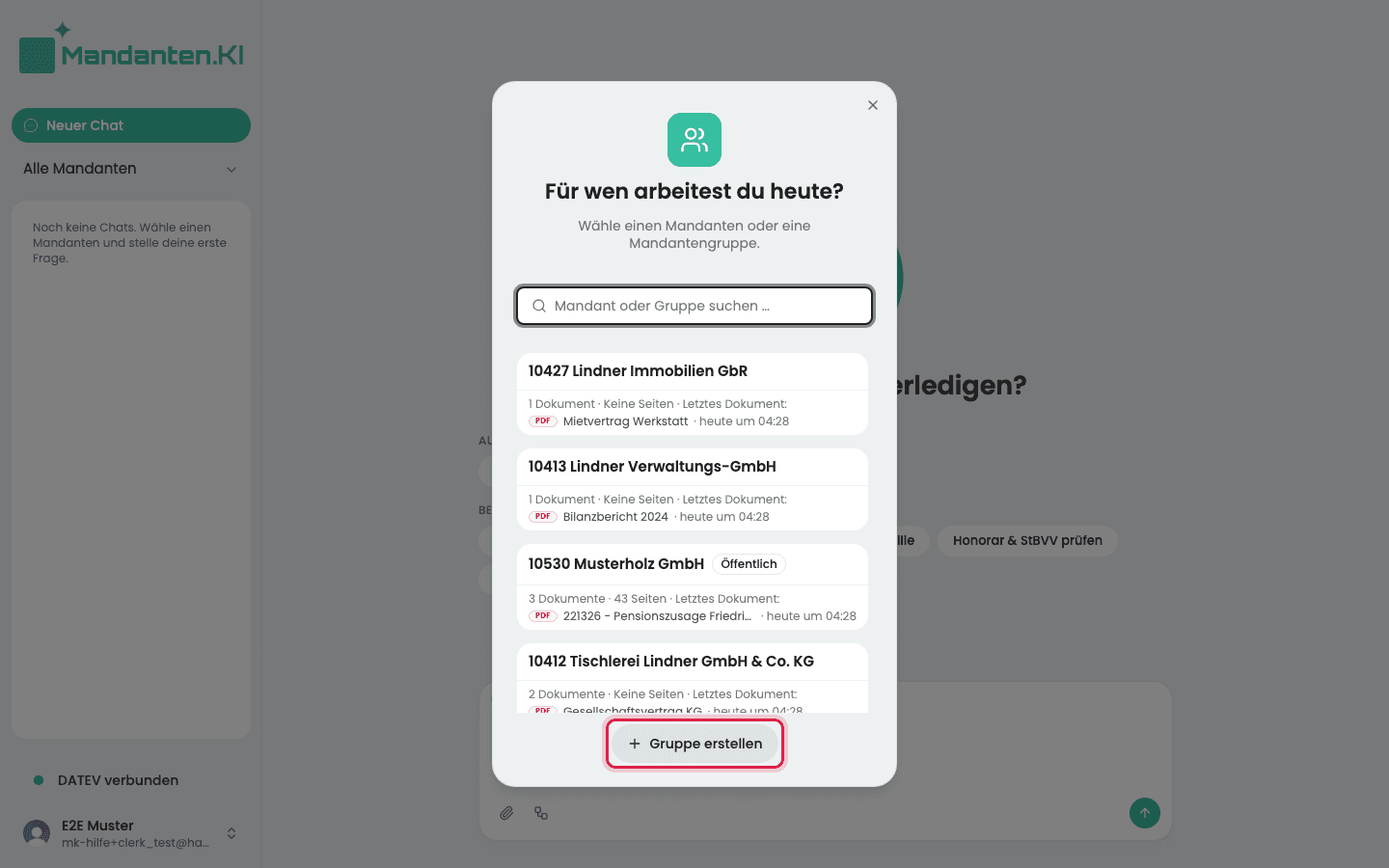
Klick oben links auf Alle Mandanten – oder über dem Eingabefeld auf Mandant wählen – und dann unter der Liste auf Gruppe erstellen.
Namen und Mandanten wählen
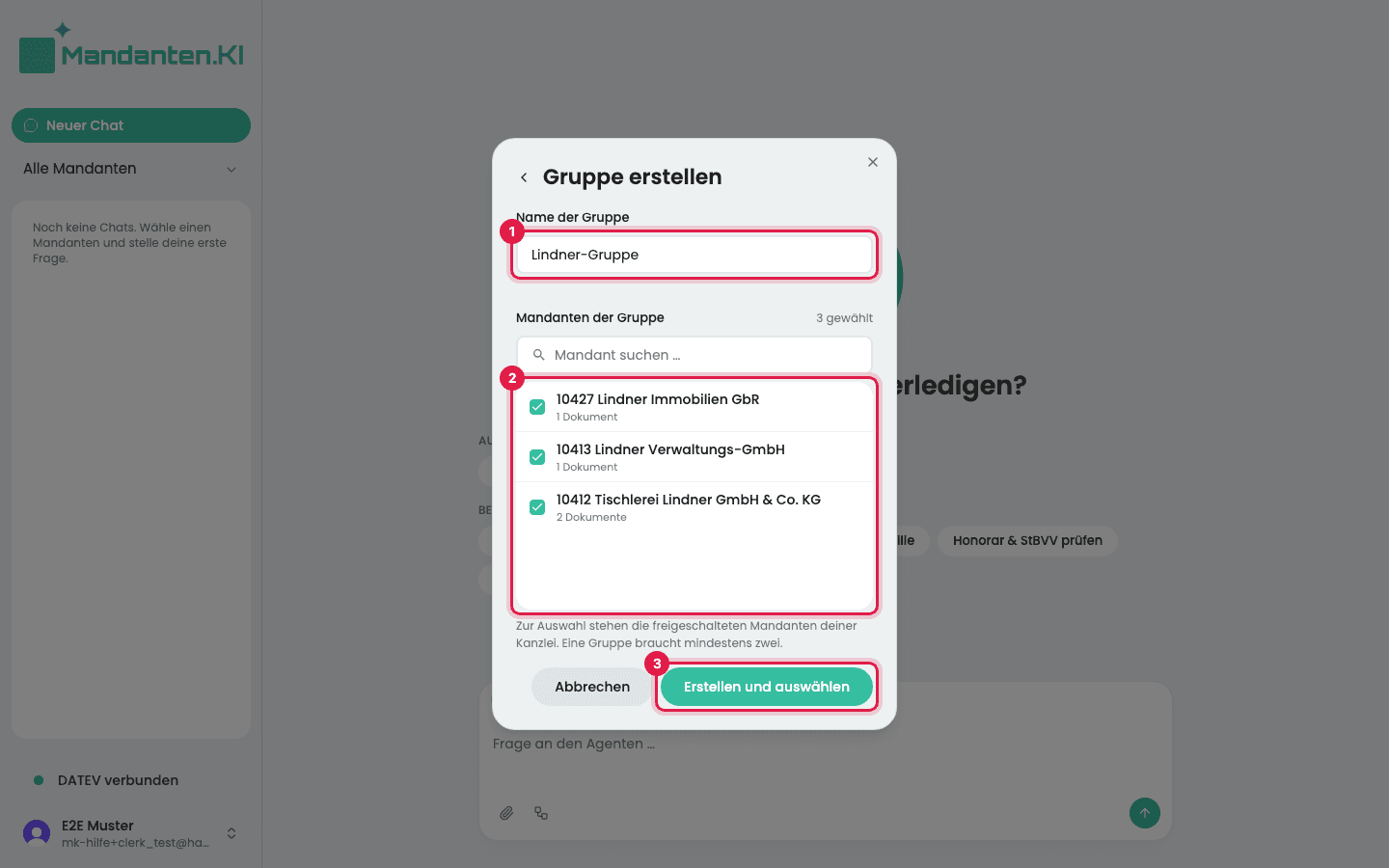
Gib der Gruppe einen Namen (1), zum Beispiel den der Unternehmensgruppe. Setz bei jedem Mandanten, der dazugehört, ein Häkchen (2) – mindestens zwei. Das Suchfeld über der Liste findet Mandanten nach Name und Nummer. Klick dann auf Erstellen und auswählen (3).
Im Chat fragen
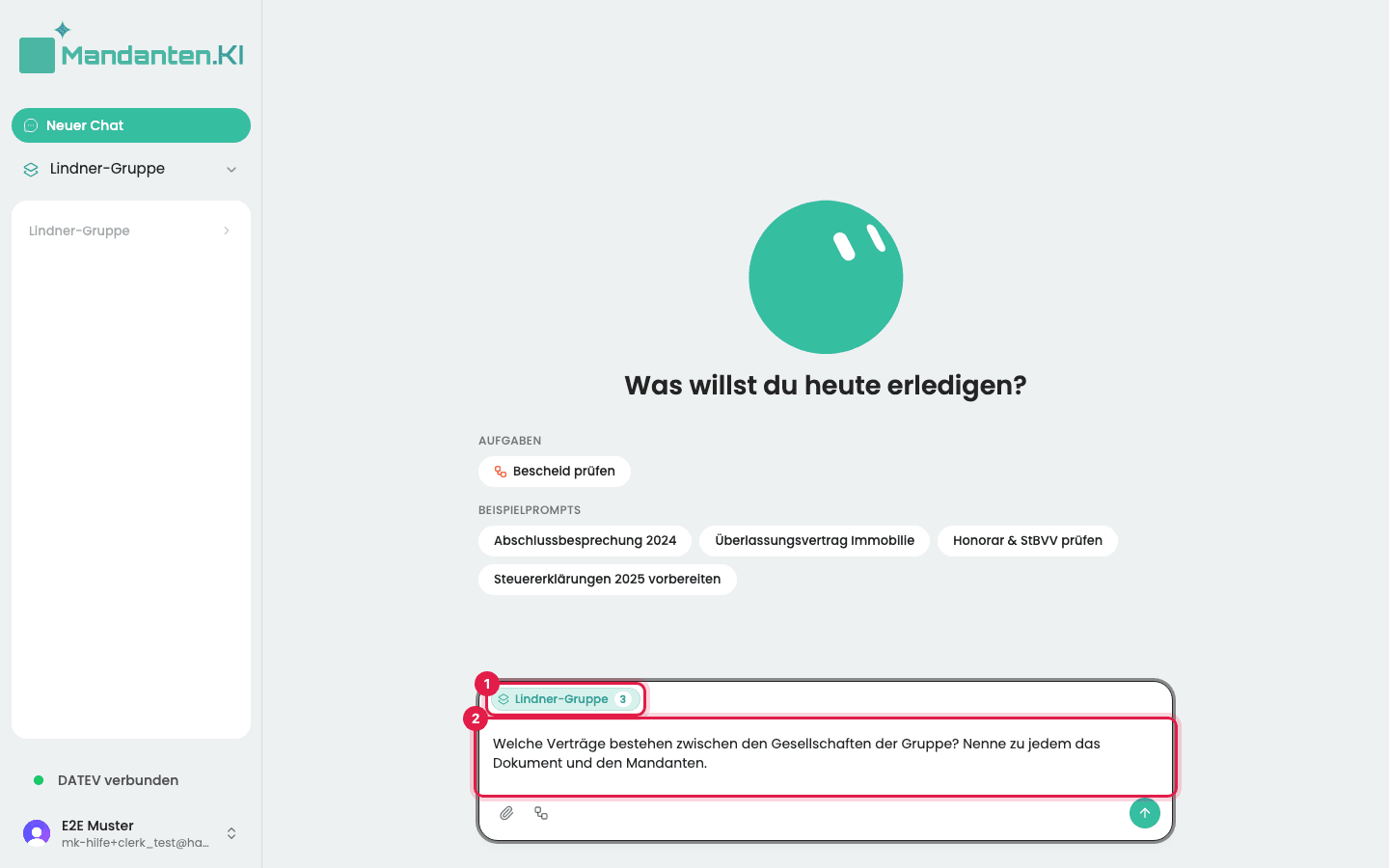
Die Gruppe ist jetzt gewählt: Ihr Name steht oben links und über dem Eingabefeld (1), die Zahl daneben nennt ihre Mandanten. Stell deine Frage (2) wie bei einem einzelnen Mandanten. Zum Beispiel:
Welche Verträge bestehen zwischen den Gesellschaften der Gruppe? Nenne zu jedem das Dokument und den Mandanten.
MandantenKI durchsucht die Unterlagen aller Mandanten der Gruppe und nennt in der Antwort, von welchem Mandanten ein Dokument stammt.
Unterlagen der Gruppe ansehen
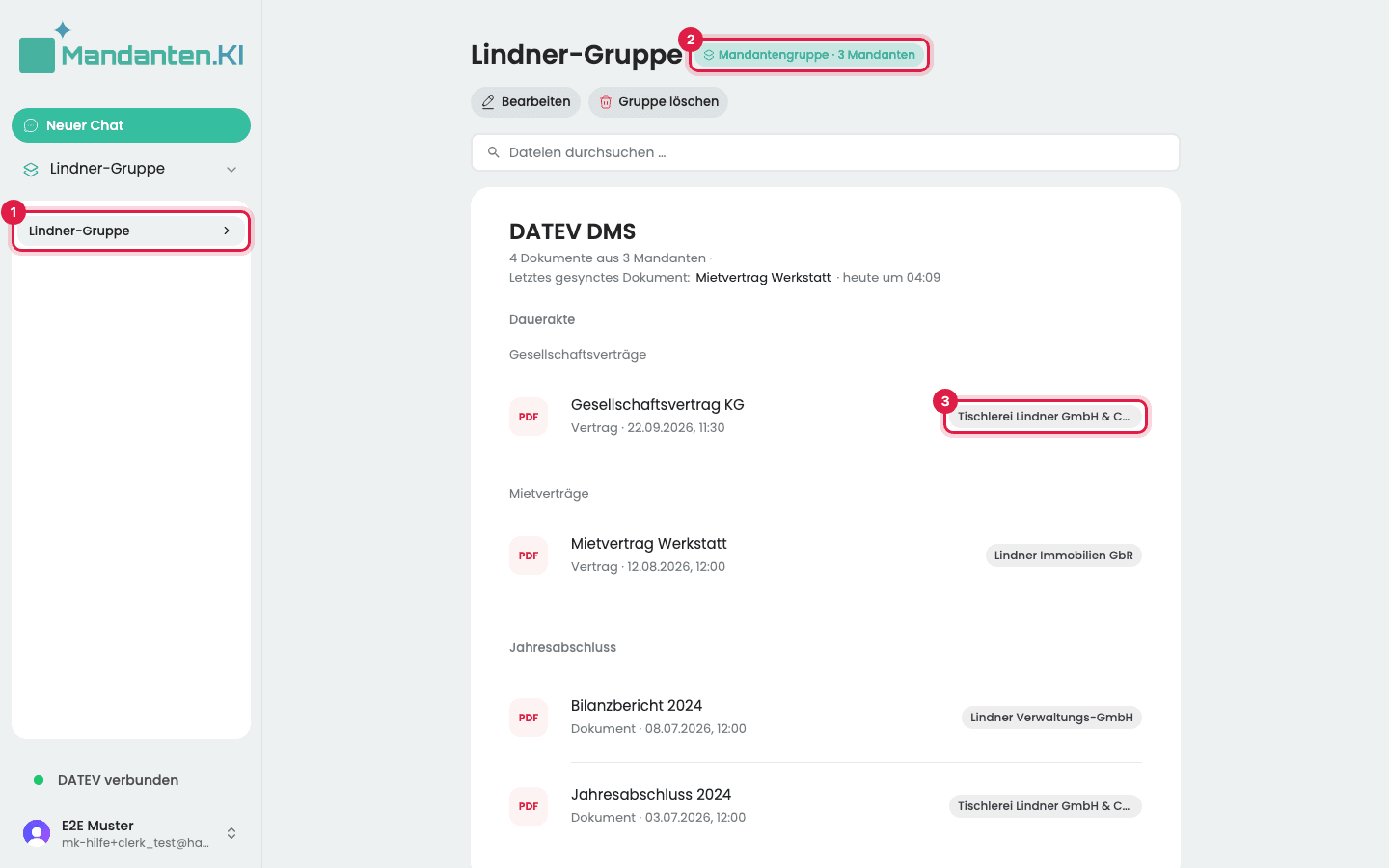
Klick in der Seitenleiste auf den Namen der Gruppe (1). Die Gruppenseite führt die Unterlagen aller Mandanten der Gruppe in einer Liste zusammen; rechts in jeder Zeile steht der Mandant, von dem sie stammt (3). Ein Klick auf Mandantengruppe · 3 Mandanten (2) zeigt die Mandanten der Gruppe und führt von dort zur Seite eines Mandanten, siehe Hilfe 602.
Gruppe ändern oder löschen
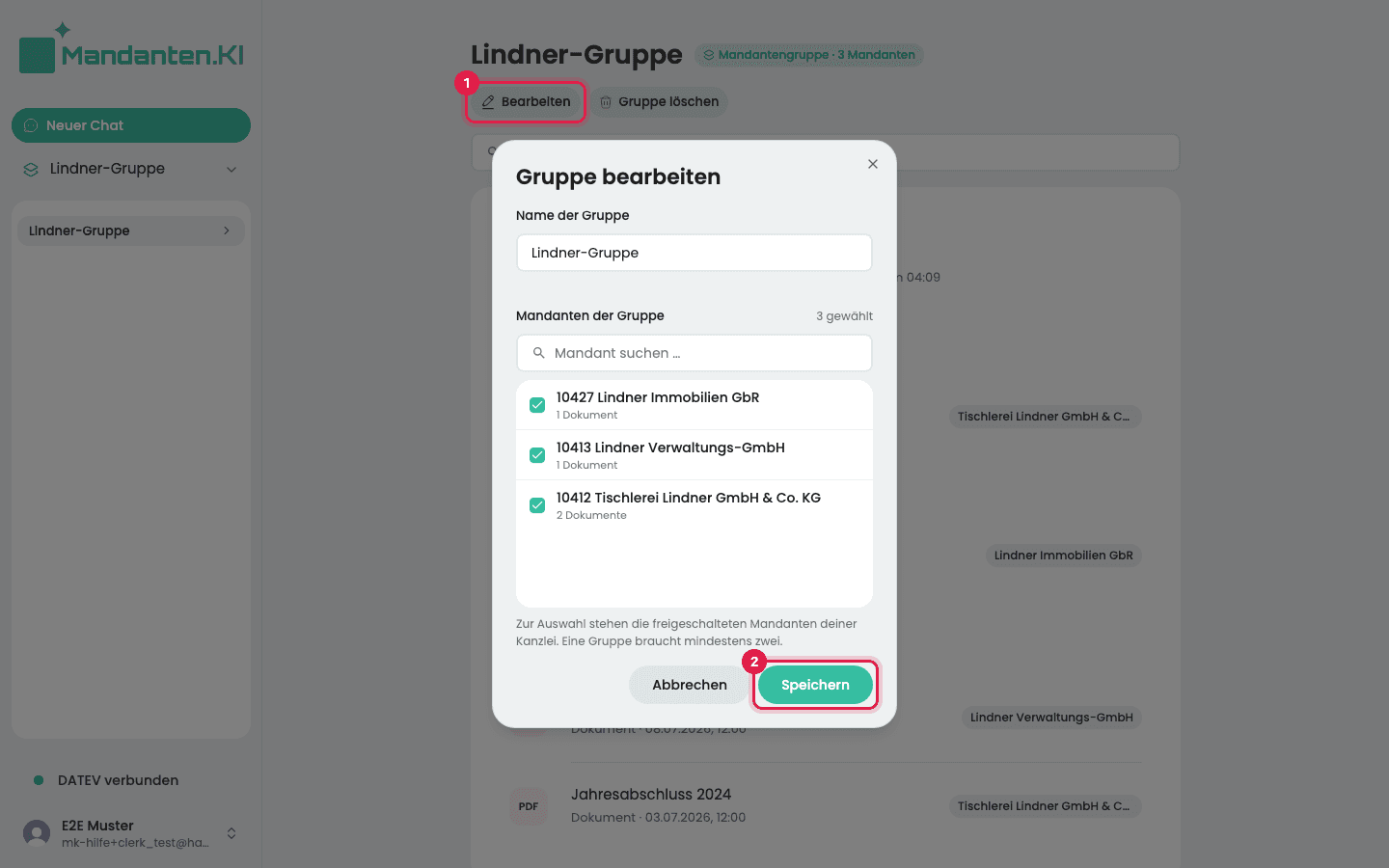
Klick auf der Gruppenseite auf Bearbeiten (1). Ändere den Namen oder die Häkchen und klick auf Speichern (2). Gruppe löschen steht auf der Gruppenseite neben Bearbeiten und entfernt die Gruppe nach einer Rückfrage.
Ergebnis
Die Gruppe steht in der Mandantenwahl zwischen den Mandanten, mit dem Etikett Gruppe · 3 Mandanten und den Namen ihrer Mandanten darunter. Die Suche dort findet sie auch über Name und Nummer eines ihrer Mandanten. Deine Chats mit der Gruppe stehen in der Seitenleiste unter dem Namen der Gruppe, nicht unter den einzelnen Mandanten.
Beispiel-Sätze
Eine Frage an die Gruppe lohnt sich, wenn die Antwort in den Unterlagen mehrerer Mandanten steckt.
| Wofür | Satz im Chat |
|---|---|
| Verträge untereinander | Welche Verträge bestehen zwischen den Gesellschaften der Gruppe? Nenne zu jedem das Dokument und den Mandanten. |
| Vergleich | Vergleiche die Jahresabschlüsse 2024 der Mandanten der Gruppe: Umsatz, Ergebnis und Eigenkapital als Tabelle. |
| Beteiligungen | Wer ist an welcher Gesellschaft der Gruppe beteiligt? Nenne zu jeder Angabe das Dokument. |
| Dokument für die Gruppe | Schreibe eine Notiz zur Struktur der Gruppe: Gesellschaften, Beteiligungen und Verträge untereinander. |
Häufige Fragen
Wem gehört eine Datei, die ich im Chat der Gruppe anhänge?
Der Gruppe, nicht einem einzelnen Mandanten. MandantenKI findet sie in jedem Chat dieser Gruppe, auch bei deinen Kollegen, aber nicht im Chat eines einzelnen Mandanten. Dasselbe gilt für Dokumente, die im Chat der Gruppe entstehen; auf der Gruppenseite tragen beide das Etikett Gruppe.
Warum ist eine Gruppe gesperrt?
Weil ein Mandant der Gruppe nicht mehr verfügbar ist oder die Gruppe weniger als zwei Mandanten hat – der Hinweis nennt den Mandanten, der fehlt. Öffne auf der Gruppenseite Bearbeiten und speichere die Gruppe mit mindestens zwei Mandanten, die zur Auswahl stehen. Bis dahin lässt sich mit der Gruppe nicht chatten und nichts anhängen; ihre Chats und Dokumente bleiben lesbar.
Hat deine Kanzlei keinen laufenden Vertrag, sind alle Gruppen gesperrt, wie die Mandanten auch. Dann hilft Bearbeiten nicht: Die Gruppen sind wieder nutzbar, sobald ein Vertrag läuft.
Was wird gelöscht, wenn ich eine Gruppe lösche?
Alles, was in der Gruppe entstanden ist: ihre Chats, auch die deiner Kollegen, die dort angehängten Dateien und die dort erstellten Dokumente. Die Rückfrage nennt die Zahlen, rückgängig machen lässt sich das Löschen nicht. Die Mandanten, ihre Unterlagen und ihre eigenen Chats bleiben unverändert.
Welche Mandanten kann ich in eine Gruppe nehmen?
Die freigeschalteten Mandanten deiner Kanzlei. Nicht zur Auswahl stehen öffentliche Musterbestände, Mandanten, die auf Kontingent warten, und andere Gruppen. Ein Mandant darf in mehreren Gruppen sein.
Zählt eine Gruppe zum Mandanten-Kontingent?
Nein. Eine Gruppe verbraucht kein Mandanten-Token, gezählt werden nur die Mandanten selbst.
Wer in der Kanzlei sieht die Gruppe?
Alle. Jeder in deiner Kanzlei kann die Gruppe wählen, bearbeiten und löschen. Eine andere Kanzlei sieht sie nicht.
So schaltest du weitere Mandanten für MandantenKI frei
Du trägst in DATEV den Mitarbeiter MandantenKI beim Mandanten ein, und nach dem nächsten Abgleich steht er in der Mandantenwahl. Jeder freigeschaltete Mandant verbraucht ein Mandanten-Token aus dem Kontingent deiner Kanzlei.
So erstellst du ein PDF
Aus einem Satz im Chat wird ein Dokument mit dem Kopf deiner Kanzlei, das du bearbeiten und als PDF oder Word-Datei herunterladen kannst.