Hilfe 501
So kündigst du euren Vertrag
Unter „Mein Plan“ kündigst du euren MandantenKI-Vertrag mit einem Klick – und nimmst die Kündigung bis zum Vertragsende genauso einfach wieder zurück.
- Du brauchst: die Rolle Admin in deiner Kanzlei
- Dauer: eine Minute
Wann endet der Vertrag?
| Zahlweise | Kündigung | Vertrag endet |
|---|---|---|
| monatlich (Karte) | jederzeit | am Ende des laufenden Abrechnungsmonats |
| jährlich (Rechnung) | bis einen Monat vor Ablauf | am Ende der Laufzeit |
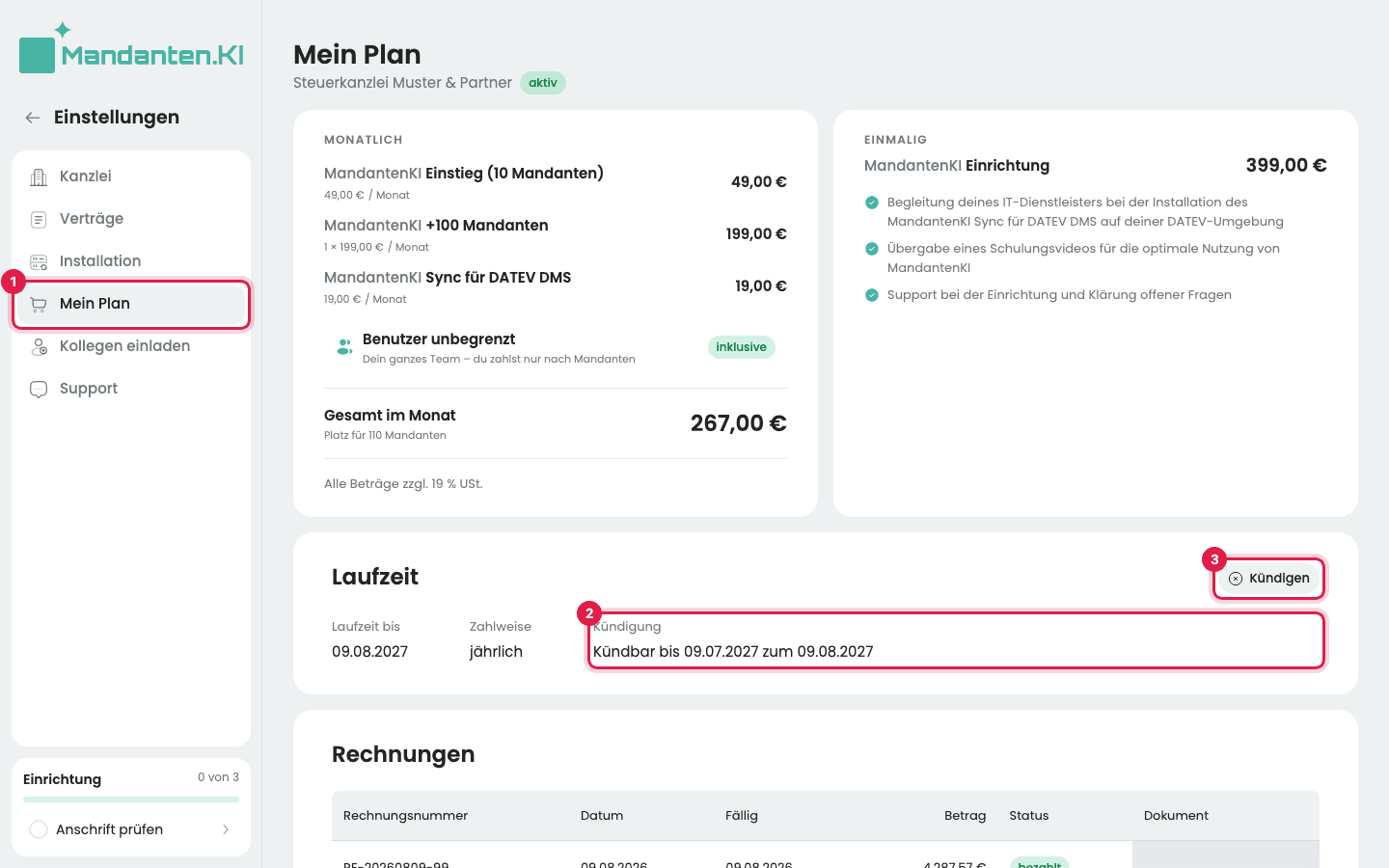
Kündigst du einen Jahresvertrag später als einen Monat vor Ablauf, ist das nächste Jahr schon gebucht und berechnet: Der Vertrag endet dann am Ende des folgenden Jahres. Bis wann du für welchen Termin kündigen kannst, steht unter Mein Plan in der Karte Laufzeit bei Kündigung: bei jährlicher Zahlweise „Kündbar bis … zum …“, bei monatlicher „Monatlich kündbar, nächstmöglich zum …“.
Was nach dem Vertragsende passiert
Bis zum Vertragsende arbeitet ihr wie gewohnt. Danach nutzt ihr MandantenKI kostenlos mit dem Musterbestand weiter:
- Eure Chats bleiben erhalten.
- Chatten könnt ihr nur noch mit dem Musterbestand. Eure DATEV-Mandanten sind ohne Vertrag nicht mehr verfügbar: Sie verschwinden aus der Mandantenauswahl, und ein Chat auf einem davon meldet „Dieser Mandant ist ohne laufenden Vertrag nicht verfügbar.“
- Der MandantenKI Sync für DATEV DMS und das Mandanten-Kontingent enden. Die Dokumente eurer DATEV-Mandanten löschen wir nicht: Bestellt ihr wieder, sind die Mandanten sofort zurück.
- Es wird nichts mehr abgebucht und keine weitere Rechnung gestellt.
Schritte
Kündigen
Klick unten links auf deinen Namen, dann auf Einstellungen und links auf Mein Plan (1). In der Karte Laufzeit steht bei Kündigung, zu welchem Datum du jetzt kündigen kannst (2). Klick rechts oben in der Karte auf Kündigen (3).
Bestätigen
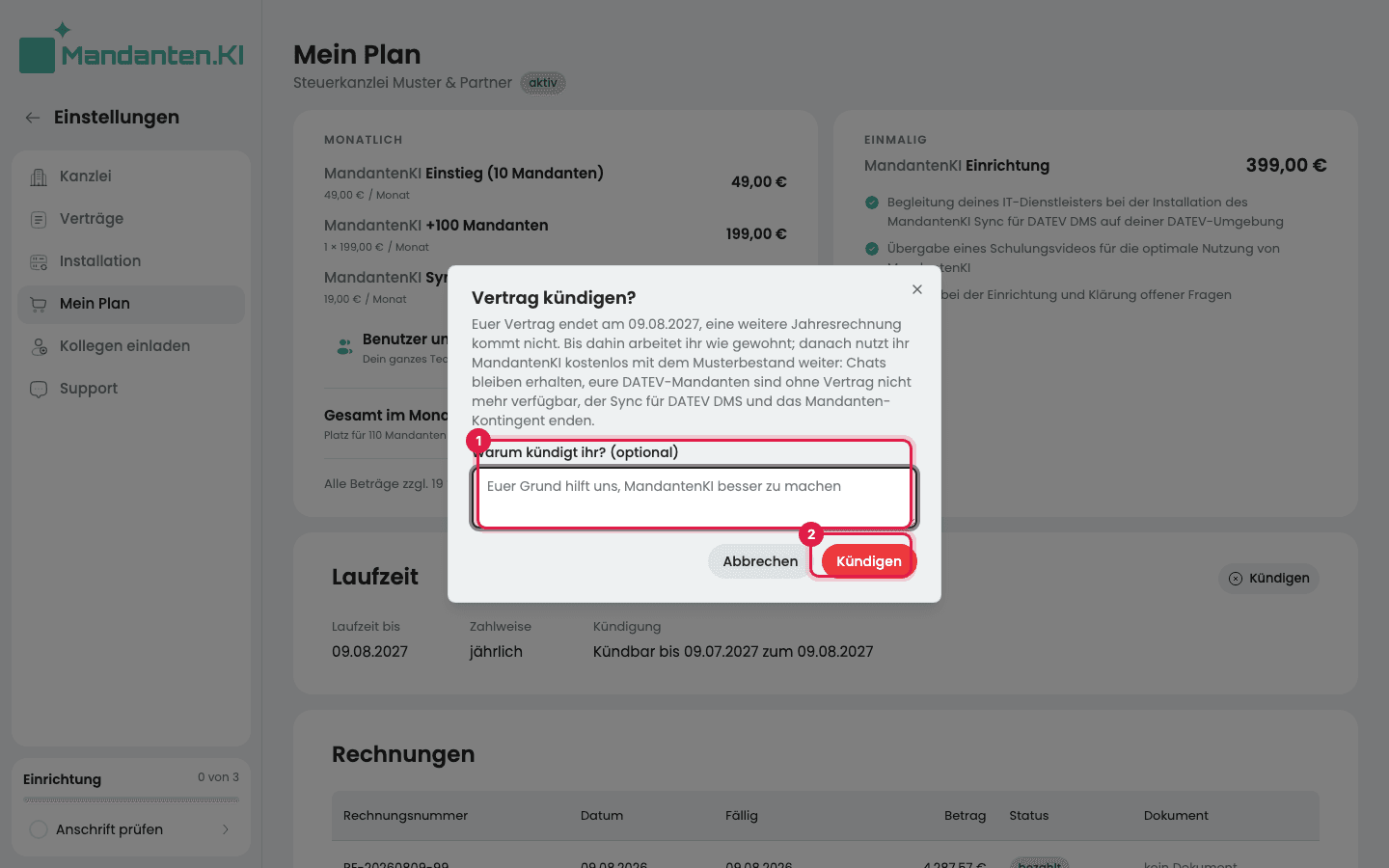
Der Dialog Vertrag kündigen? nennt dir das Datum, an dem euer Vertrag endet. Wenn du magst, schreib uns kurz den Grund (1) – das ist freiwillig. Klick auf Kündigen (2).
Ergebnis
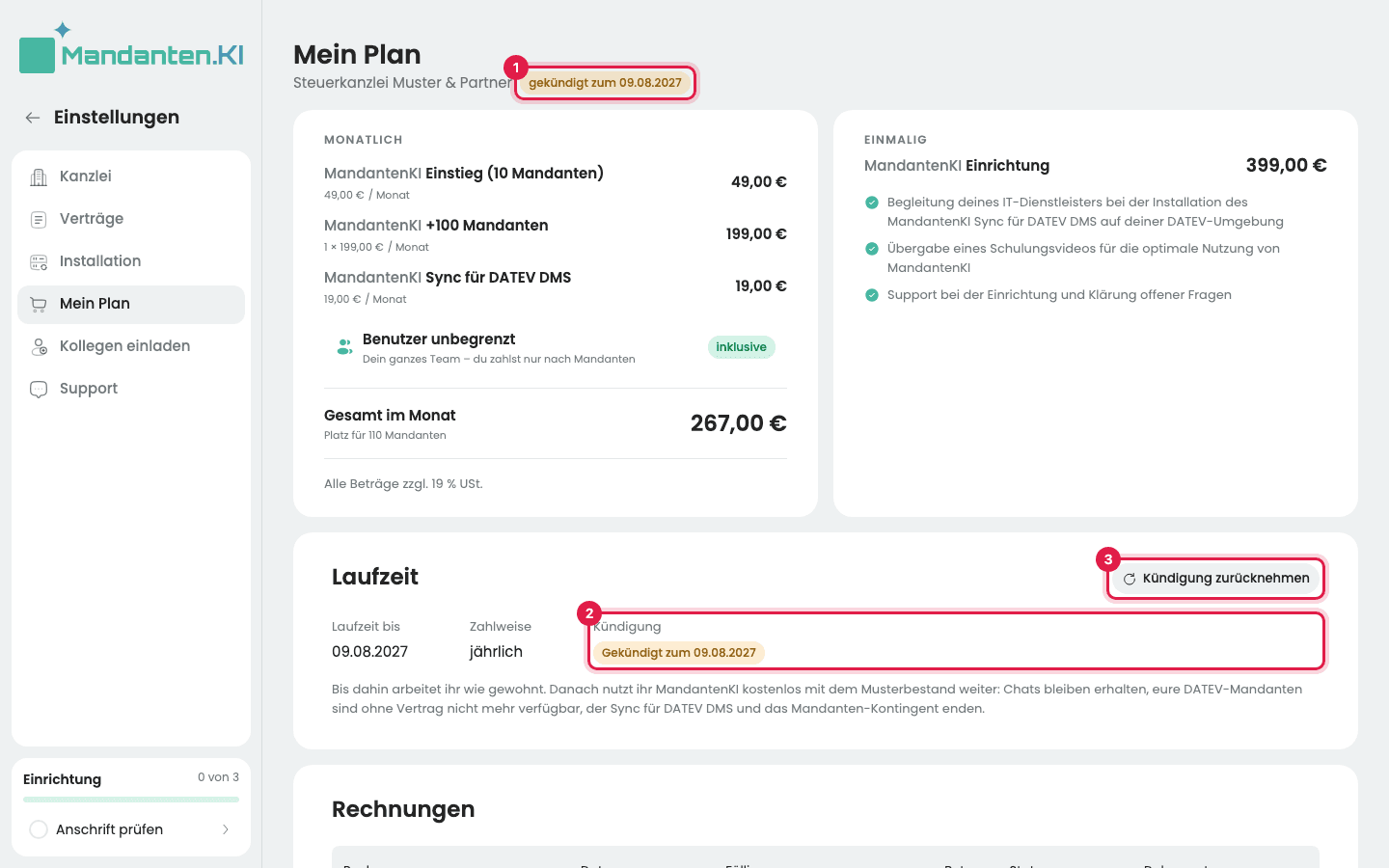
Du bekommst eine Bestätigung per E-Mail an die Rechnungsadresse. Unter Mein Plan steht oben neben dem Namen eurer Kanzlei gekündigt zum … (1) und in der Karte Laufzeit Gekündigt zum … (2).
Kündigung zurücknehmen
Habt ihr es euch anders überlegt? Bis zum Vertragsende klickst du unter Mein Plan in der Karte Laufzeit auf Kündigung zurücknehmen (3 im Bild oben). Euer Vertrag läuft dann unverändert weiter.
Häufige Fragen
Warum sehe ich keinen Knopf „Kündigen“?
Kündigen kann nur, wer in deiner Kanzlei die Rolle Admin hat. Steht euer Vertrag auf Zahlung überfällig, erscheint der Knopf erst wieder, wenn die Zahlung da ist – siehe So holt ihr eine überfällige Zahlung nach.
Wir zahlen per Karte – kann ich auch bei Stripe kündigen?
Ja. Kündigst du unter Zahlungsdaten verwalten im Kundenportal von Stripe, steht die Kündigung danach auch unter Mein Plan, und du kannst sie dort zurücknehmen.
So installierst du den MandantenKI Sync für DATEV DMS
Der MandantenKI Sync für DATEV DMS läuft als Windows-Dienst auf eurem DATEV-Server und bringt die Dokumente eurer Mandanten aus dem DATEV DMS automatisch in MandantenKI.
So holt ihr eine überfällige Zahlung nach
Steht euer Vertrag auf „Zahlung überfällig“, sind der Sync und eure DATEV-Mandanten gesperrt – sobald die Zahlung eingegangen ist, arbeitet ihr wieder wie gewohnt.