Hilfe 101
So stellst du deine erste Frage
Du wählst einen Mandanten, tippst deine Frage in den Chat und bekommst eine Antwort aus seinen Unterlagen.
- Du brauchst: einen Zugang zu MandantenKI. In der kostenlosen Testphase steht dir der Testmandant Musterholz GmbH mit einigen Dokumenten zur Verfügung.
- Dauer: etwa eine Minute
Schritte
Mandantenwahl öffnen
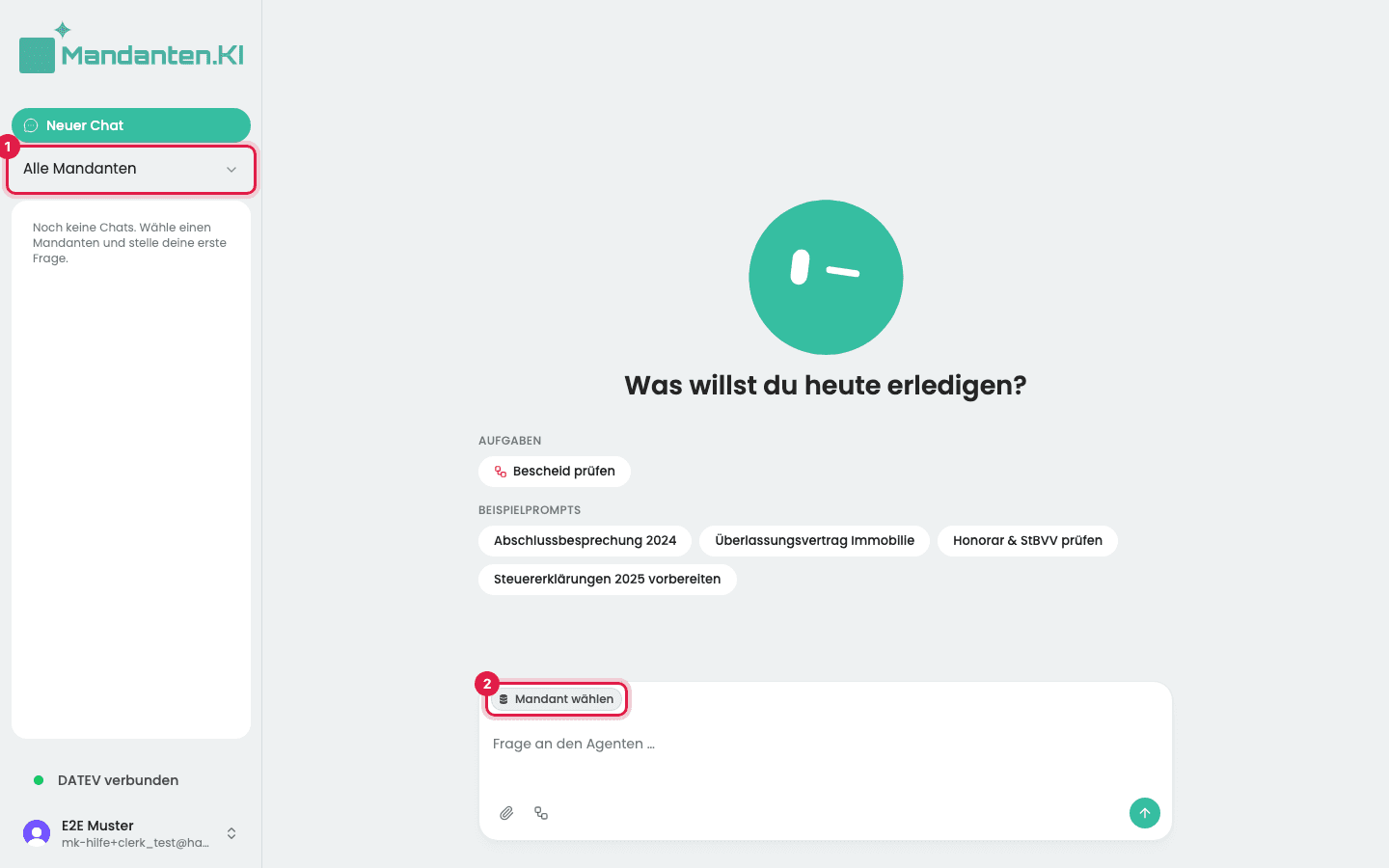
Klick in der Seitenleiste auf Alle Mandanten (1) oder über dem Eingabefeld auf Mandant wählen (2). Beide Wege öffnen dieselbe Mandantenwahl.
Mandanten wählen
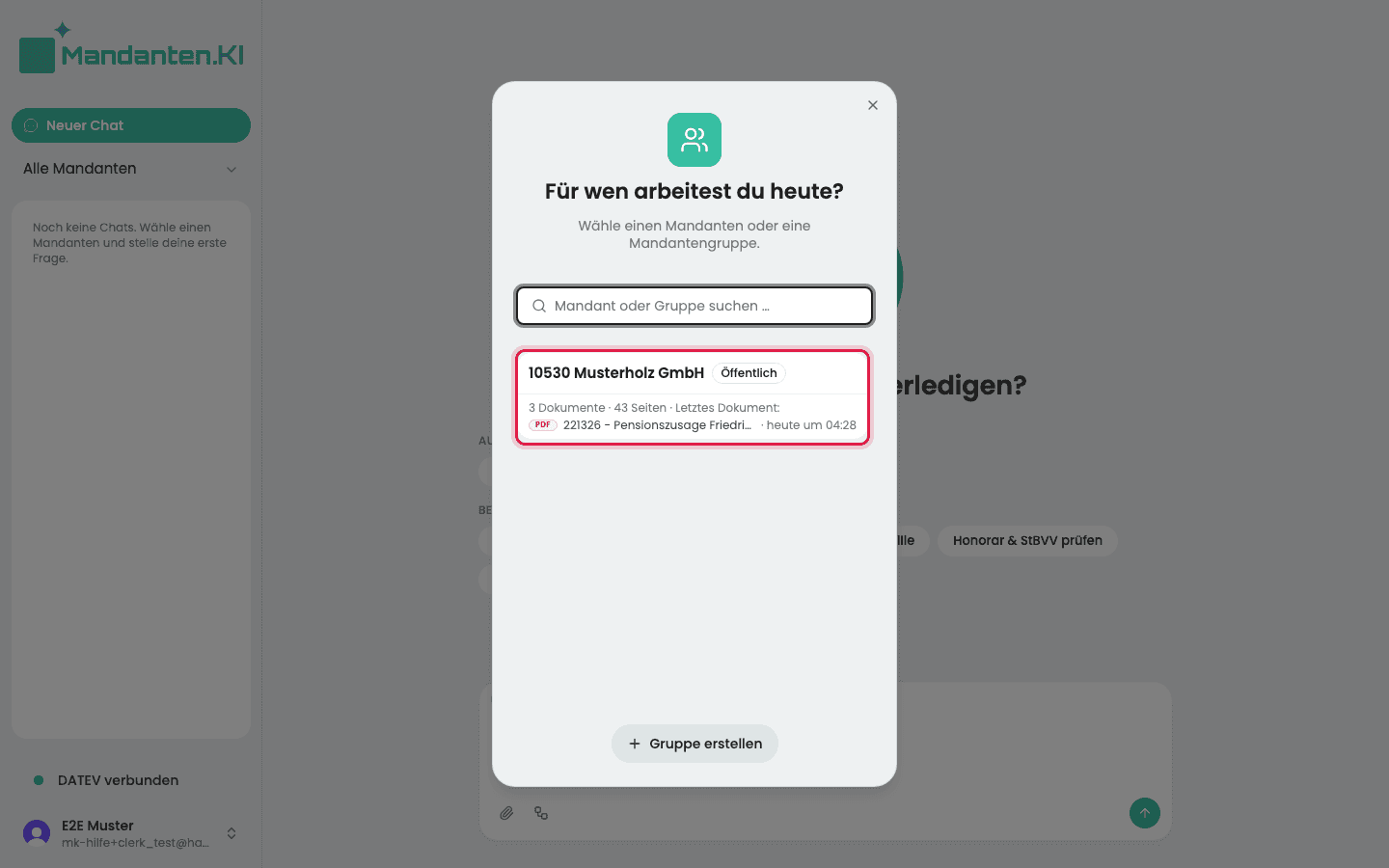
Klick auf den Mandanten, für den du arbeitest. Im Beispiel ist das die Musterholz GmbH. Die Zahl vor dem Namen ist die Mandantennummer aus DATEV. Jeder Eintrag zeigt, wie viele Dokumente zum Mandanten vorliegen und welches zuletzt dazugekommen ist. Bei vielen Mandanten tippst du den Namen in das Suchfeld über der Liste.
Das Schild Öffentlich kennzeichnet den Musterbestand, den jede Kanzlei sieht. Eure eigenen Mandanten tragen es nicht.
Frage tippen und senden
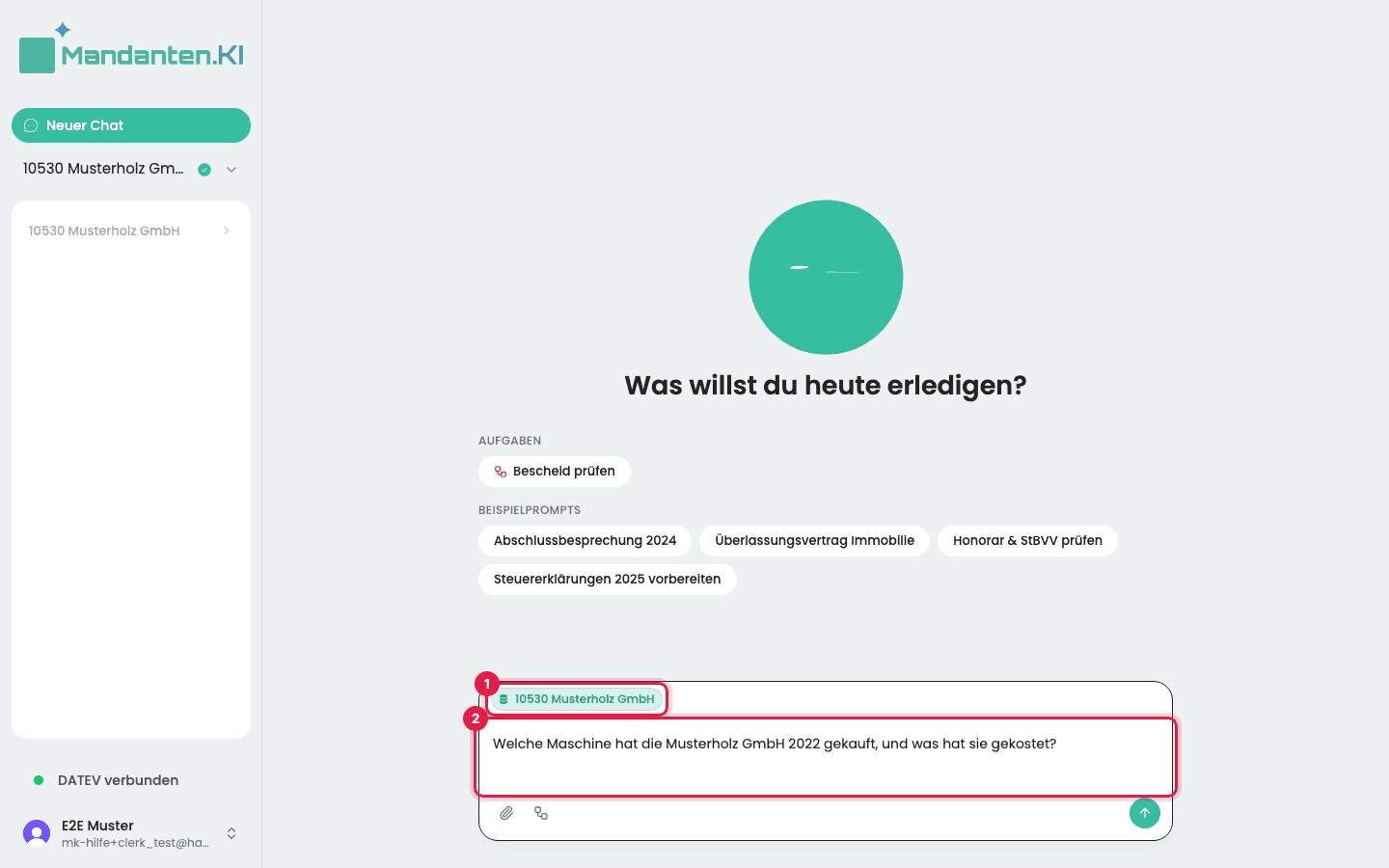
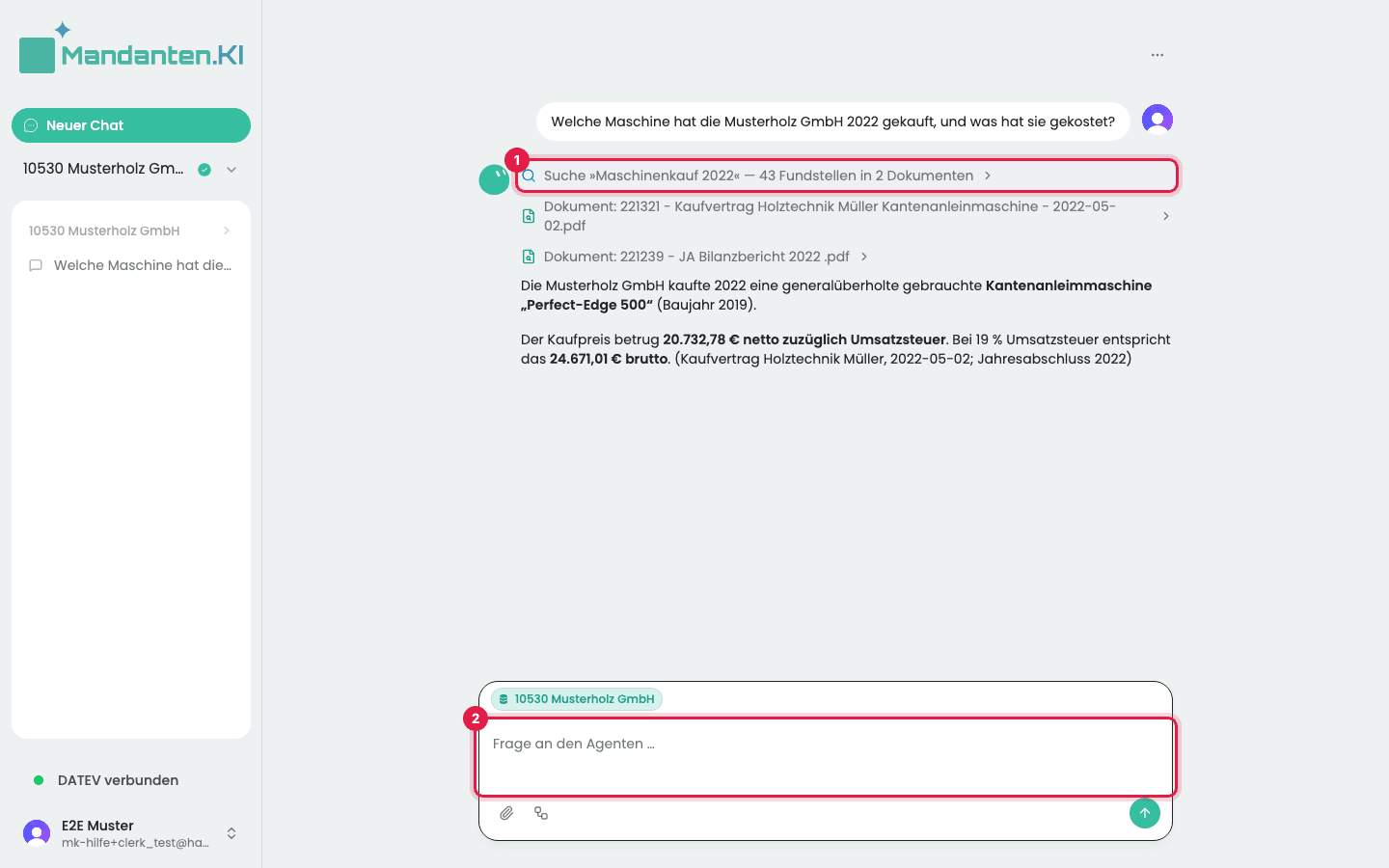
Der Mandant steht jetzt über dem Eingabefeld (1). Tipp deine Frage in das Feld (2), zum Beispiel:
Welche Maschine hat die Musterholz GmbH 2022 gekauft, und was hat sie gekostet?
Schick die Frage ab: mit der Eingabetaste oder dem grünen Pfeil rechts unten im Feld. Einen Zeilenumbruch schreibst du mit Umschalt + Eingabetaste.
Antwort abwarten oder stoppen
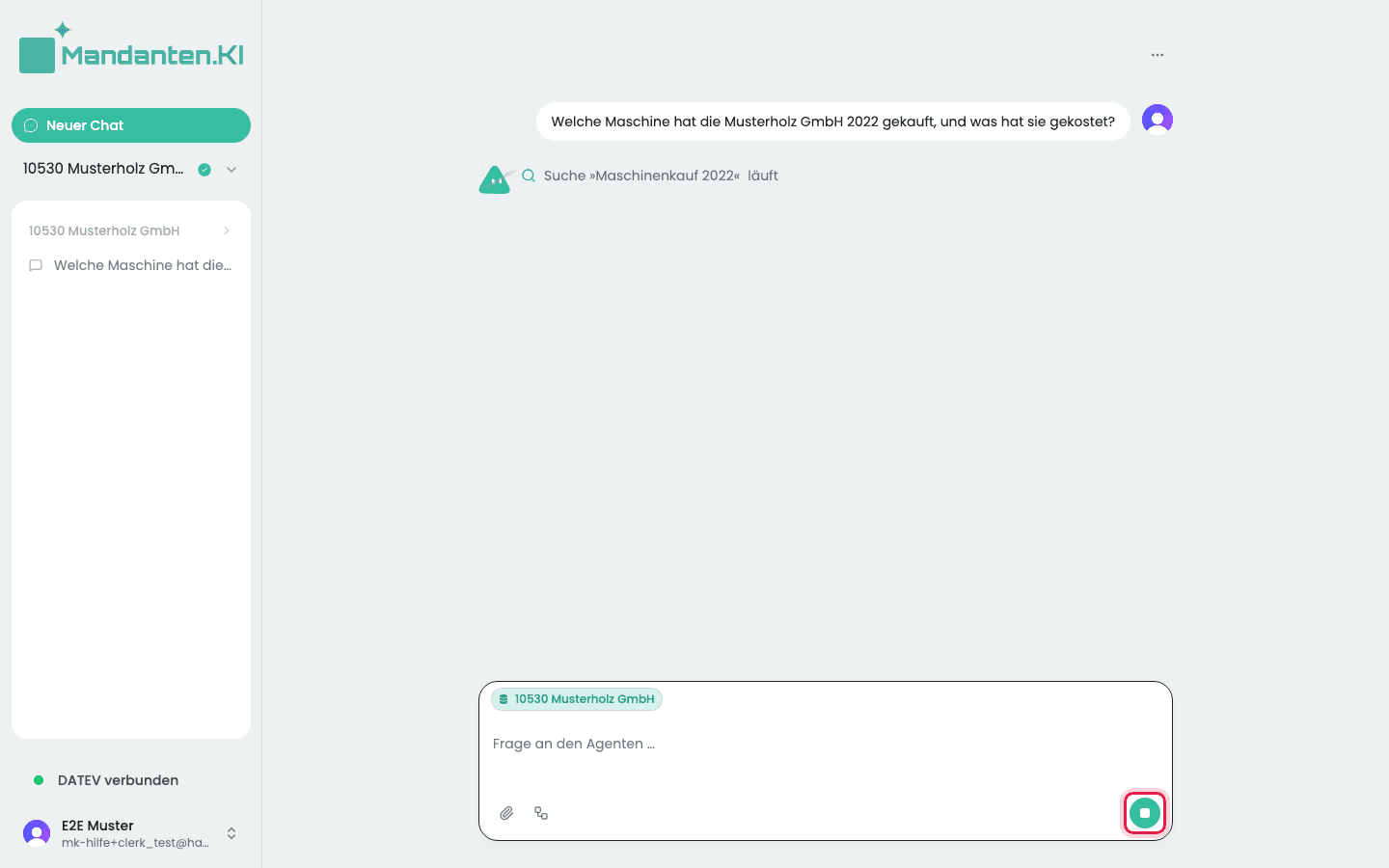
Der Assistent sucht in den Unterlagen des Mandanten und schreibt seine Antwort nach und nach in den Chat. Solange er arbeitet, steht an der Stelle des Pfeils ein Knopf zum Stoppen. Klick darauf, wenn du die Antwort abbrechen willst, etwa weil du dich vertippt hast. Dein Chat steht schon jetzt in der Seitenleiste unter dem Mandanten.
Antwort lesen und weiterfragen
Die Antwort steht unter deiner Frage. Darüber siehst du, was der Assistent dafür getan hat: zuerst die Suche in den Unterlagen (1), darunter die Dokumente, die er ganz gelesen hat. Deine nächste Frage tippst du in dasselbe Feld (2): Der Assistent kennt den bisherigen Chat, du musst nichts wiederholen.
Neuen Chat beginnen
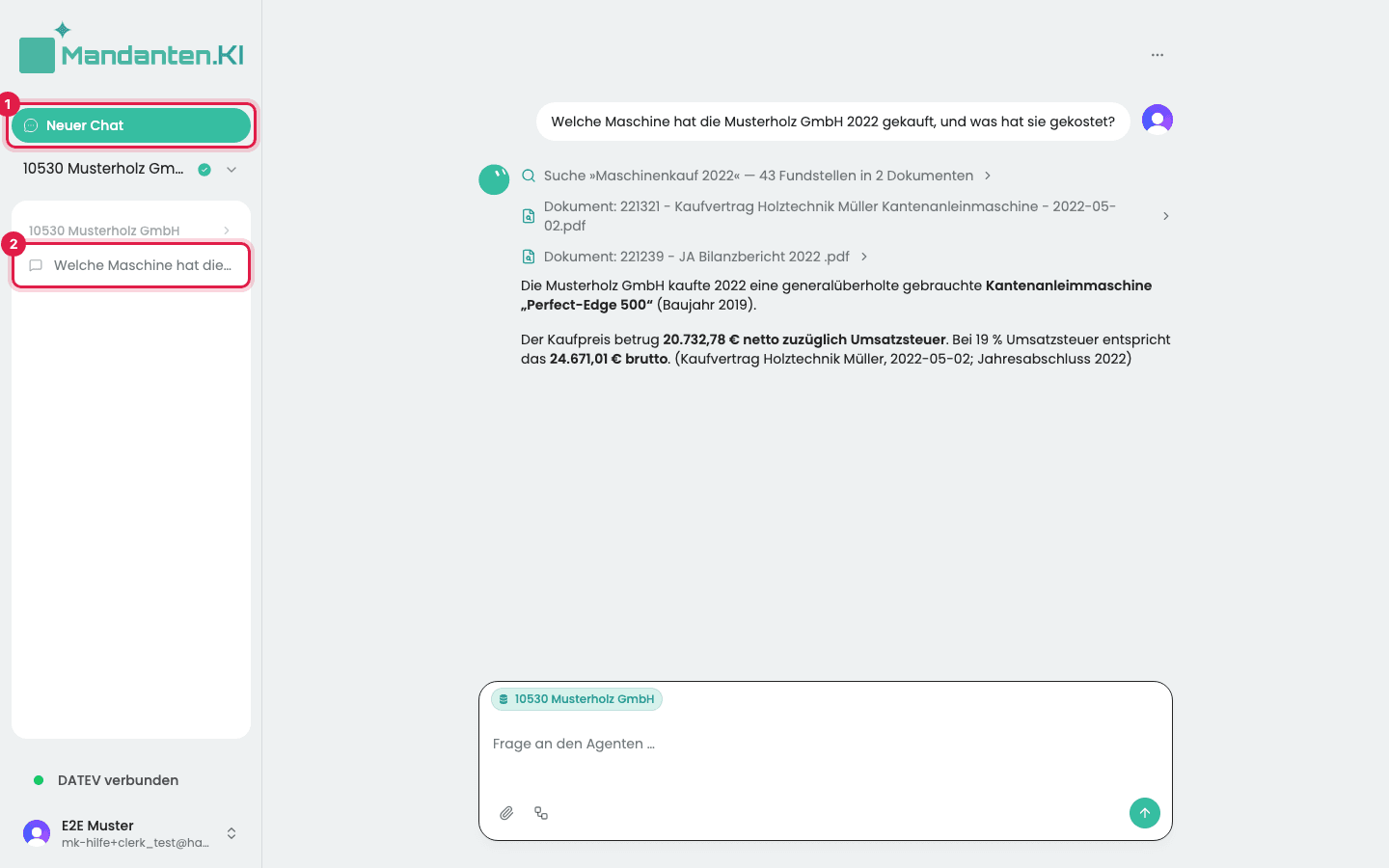
Für ein neues Thema klickst du auf Neuer Chat (1). Der Mandant bleibt gewählt. Den bisherigen Chat findest du in der Seitenleiste unter dem Namen des Mandanten wieder (2), ein Klick öffnet ihn. Wie du Chats umbenennst, als Favoriten ablegst oder löschst, steht in Hilfe 105.
Ergebnis
Deine Frage und die Antwort stehen im Chat. Der Chat bleibt gespeichert und steht in der Seitenleiste unter dem Mandanten, zu dem er gehört.
Beispiel-Sätze
Die Sätze passen zum Testmandanten Musterholz GmbH. Für eure eigenen Mandanten fragst du genauso.
| Wofür | Satz im Chat |
|---|---|
| Überblick über die Unterlagen | Welche Unterlagen liegen zur Musterholz GmbH vor? |
| Eine Zahl nachschlagen | Wie hoch war das Jahresergebnis 2022 laut Bilanzbericht? |
| Einen Vertrag zusammenfassen | Fasse die Pensionszusage für Friedrich Musterholz in fünf Sätzen zusammen. |
Häufige Fragen
Was passiert, wenn ich ohne Mandanten auf Senden drücke?
Dann öffnet sich die Mandantenwahl. Sobald du einen Mandanten gewählt hast, geht deine getippte Frage von selbst raus. Schließt du die Mandantenwahl ohne Auswahl, wird nichts gesendet.
Kann ich mitten im Chat den Mandanten wechseln?
Ja, über die Seitenleiste oder den Mandanten über dem Eingabefeld. Ein Chat gehört aber immer zu genau einem Mandanten: Wählst du einen anderen, beginnt ein neuer Chat, und ein angefangener Satz im Eingabefeld geht verloren. Der alte Chat bleibt in der Seitenleiste erhalten.
Warum sehe ich nur die Musterholz GmbH?
In der Testphase arbeitest du mit dem Musterbestand. Eure eigenen Mandanten aus DATEV erscheinen in der Mandantenwahl, sobald deine Kanzlei MandantenKI bestellt und eingerichtet hat. Die Einrichtung beschreibt Hilfe 402.
Wie kopiere ich eine Antwort?
Markier den Text mit der Maus und kopier ihn wie in jedem anderen Programm. Einen eigenen Knopf zum Kopieren gibt es nicht.
Woher nimmt der Assistent seine Antwort?
Aus den Dokumenten des gewählten Mandanten. Die Zeile über der Antwort lässt sich aufklappen und zeigt die Fundstellen. Wie du sie liest und ein Dokument öffnest, steht in Hilfe 102.