Hilfe 105
So ordnest du deine Chats: wiederfinden, umbenennen, speichern, löschen
Du findest einen früheren Chat in der Seitenleiste wieder, legst ihn als Favoriten oben ab, gibst ihm einen eigenen Titel, speicherst ihn als Word-Datei oder löschst ihn.
- Du brauchst: mindestens einen Chat. Wie du einen beginnst, steht in Hilfe 101.
- Dauer: etwa eine Minute
Schritte
Chat in der Seitenleiste wiederfinden
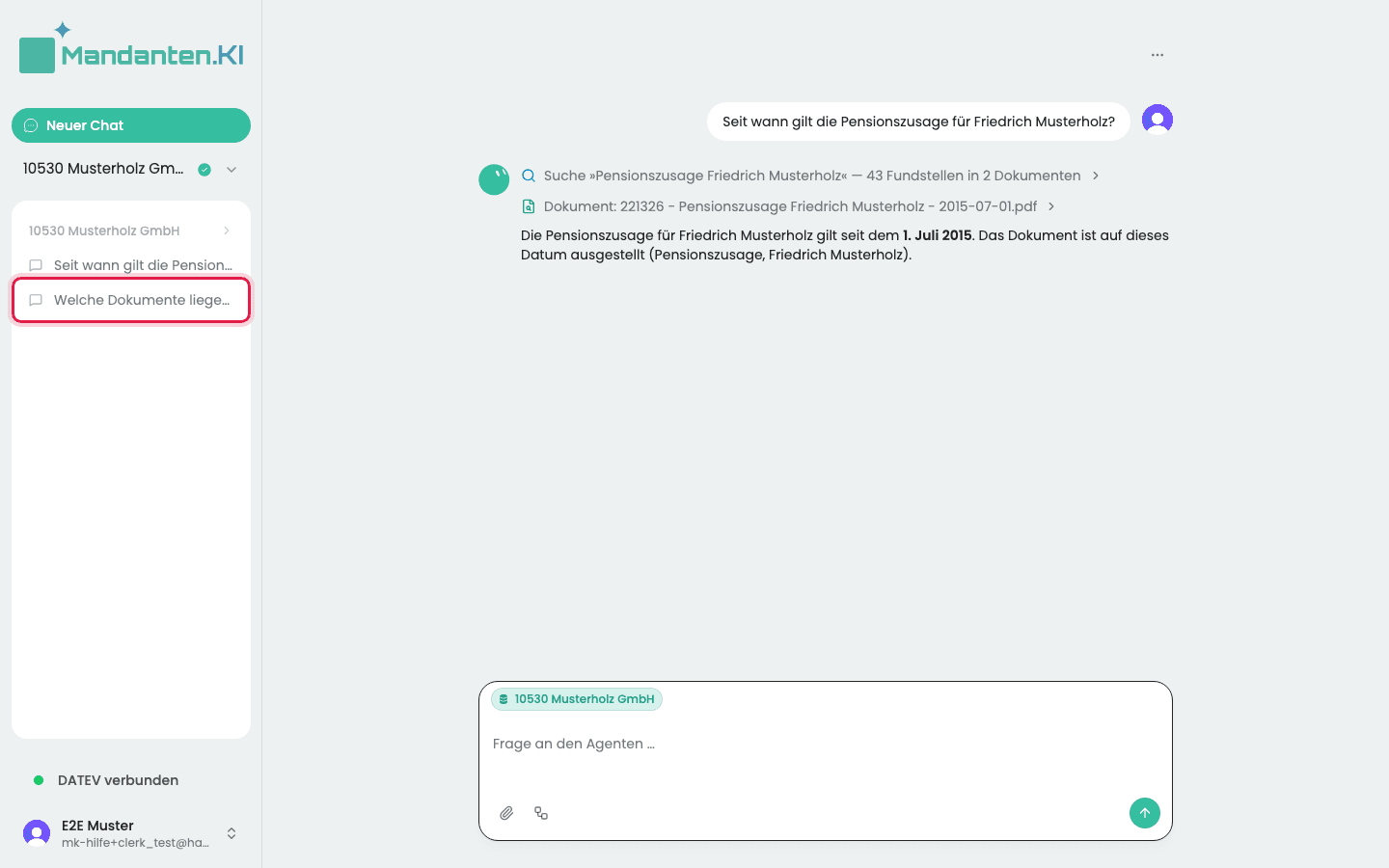
Links in der Seitenleiste stehen deine Chats, sortiert nach Mandant. Über den Chats eines Mandanten steht seine Nummer und sein Name, der neueste Chat steht oben. Klick auf einen Chat, um ihn zu öffnen. Du siehst alle bisherigen Nachrichten und kannst im selben Chat weiterschreiben.
Menü „Chat“ öffnen
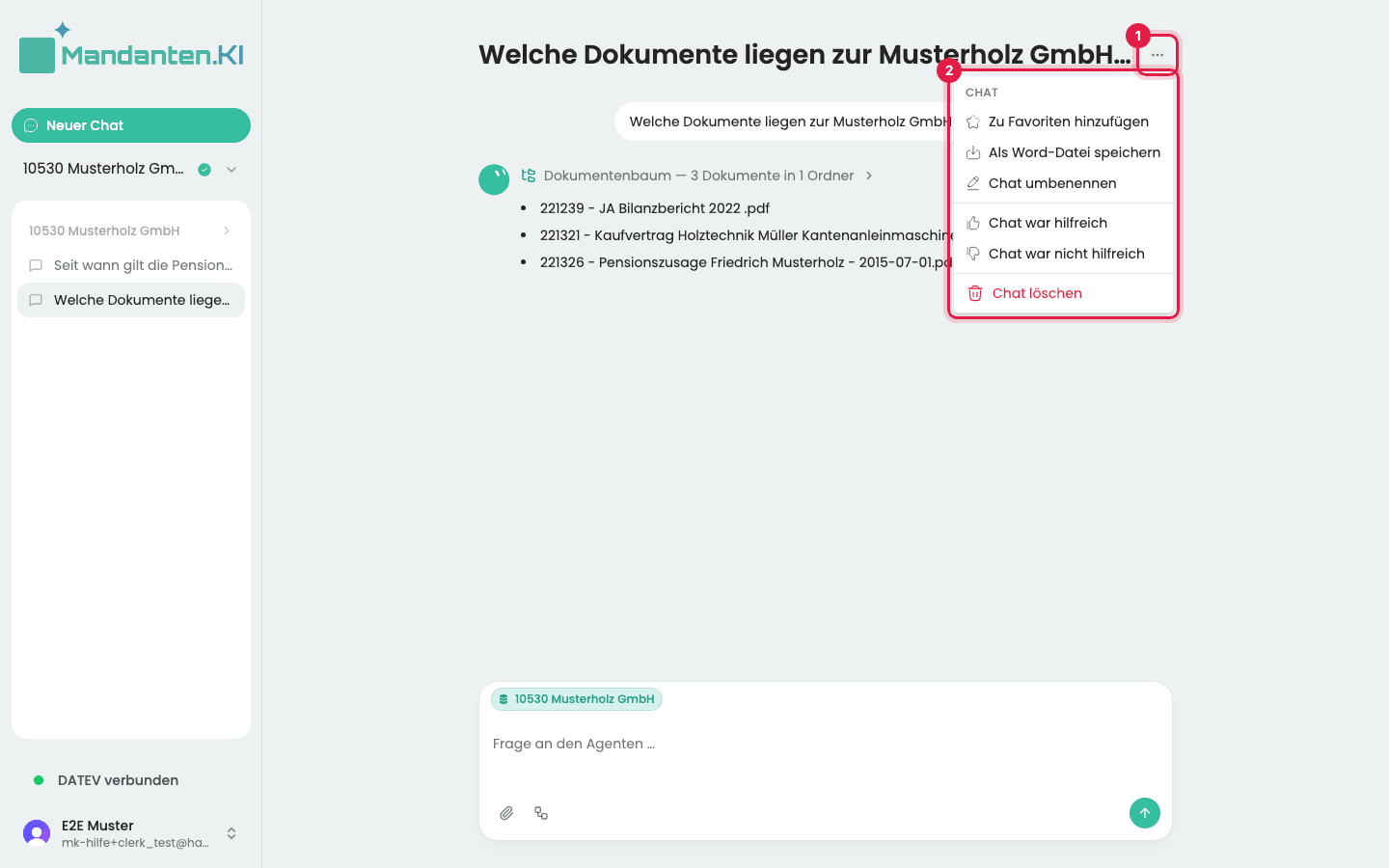
Klick im geöffneten Chat oben rechts auf die drei Punkte (1). Das Menü Chat (2) enthält alles, was du mit diesem Chat tun kannst: Zu Favoriten hinzufügen, Als Word-Datei speichern, Chat umbenennen, eine Rückmeldung mit Chat war hilfreich oder Chat war nicht hilfreich und ganz unten Chat löschen.
Als Favorit oben ablegen
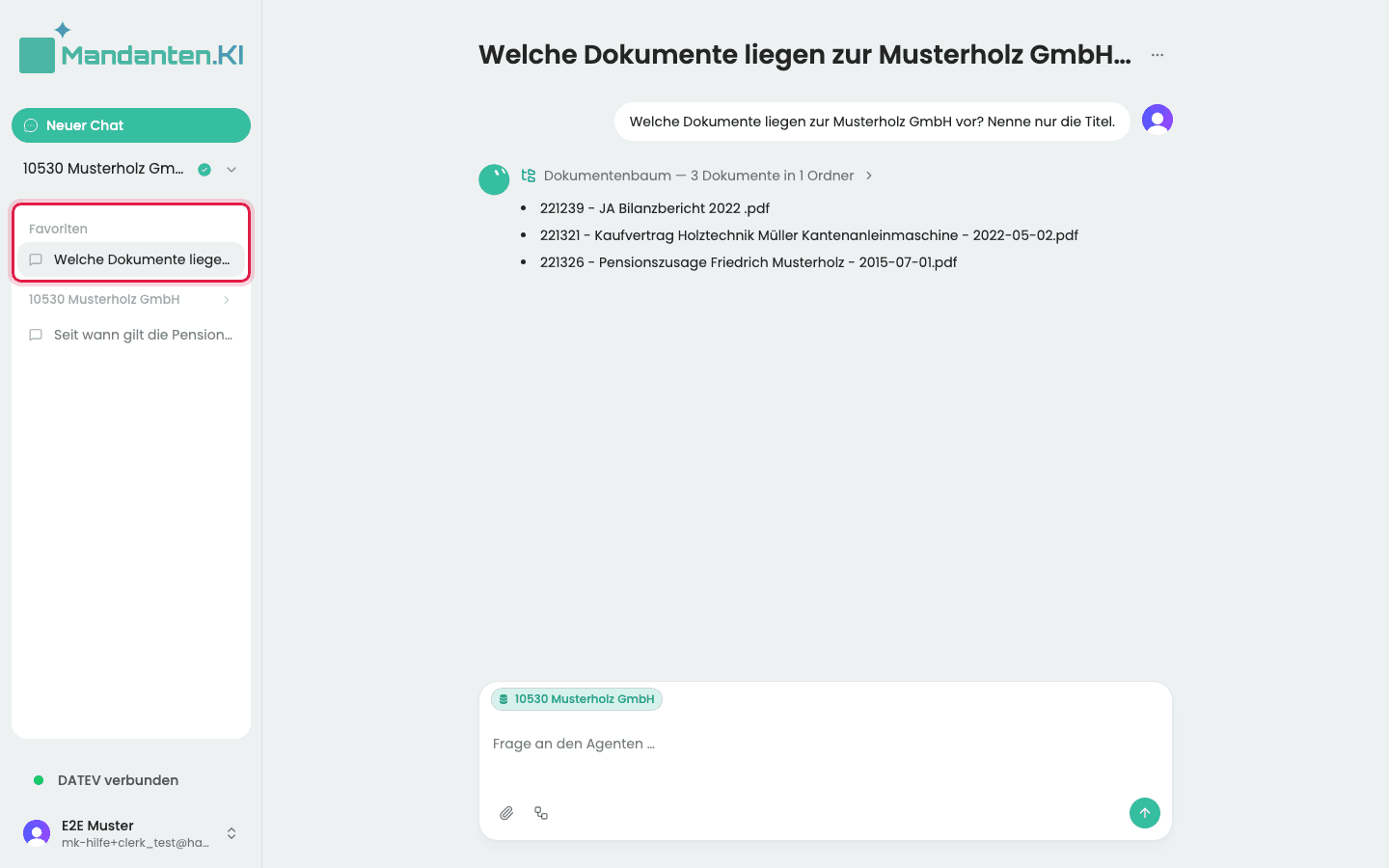
Klick im Menü auf Zu Favoriten hinzufügen. Der Chat steht jetzt ganz oben in der Seitenleiste unter Favoriten, egal zu welchem Mandanten er gehört. Mit Aus Favoriten entfernen im selben Menü nimmst du ihn wieder heraus.
Chat umbenennen
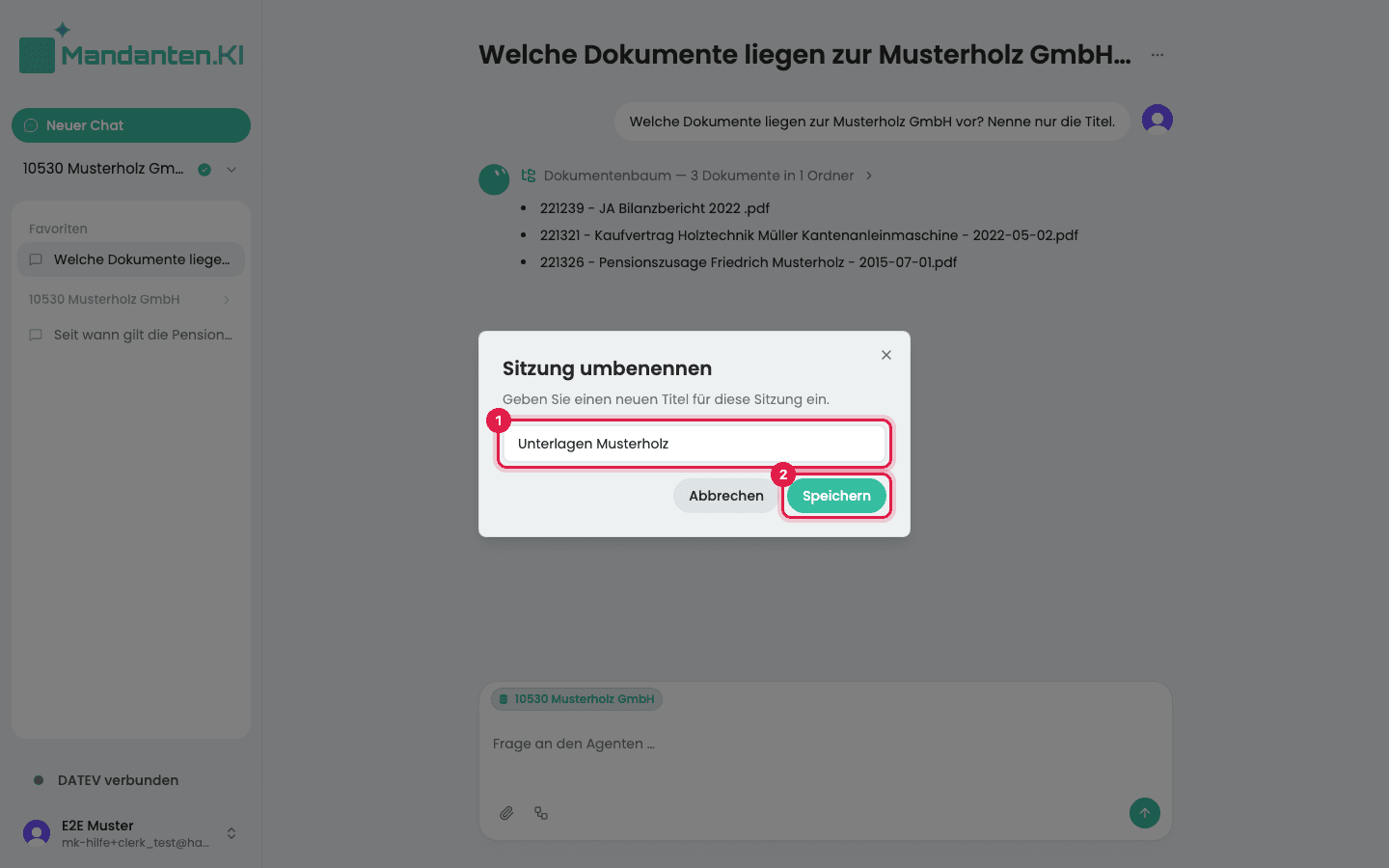
Ein neuer Chat heißt wie deine erste Nachricht. Für einen eigenen Titel klickst du im Menü auf Chat umbenennen. Schreib den neuen Titel in das Feld (1) und klick auf Speichern (2). Die Seitenleiste zeigt den neuen Titel sofort.
Als Word-Datei speichern
Klick im Menü auf Als Word-Datei speichern. Dein Browser lädt den ganzen Chat als Word-Datei herunter: deine Nachrichten und die Antworten des Assistenten, im Dateinamen steht der Titel des Chats. Die Datei entsteht in deinem Browser. Solange der Chat noch leer ist, ist der Eintrag grau.
Chat löschen
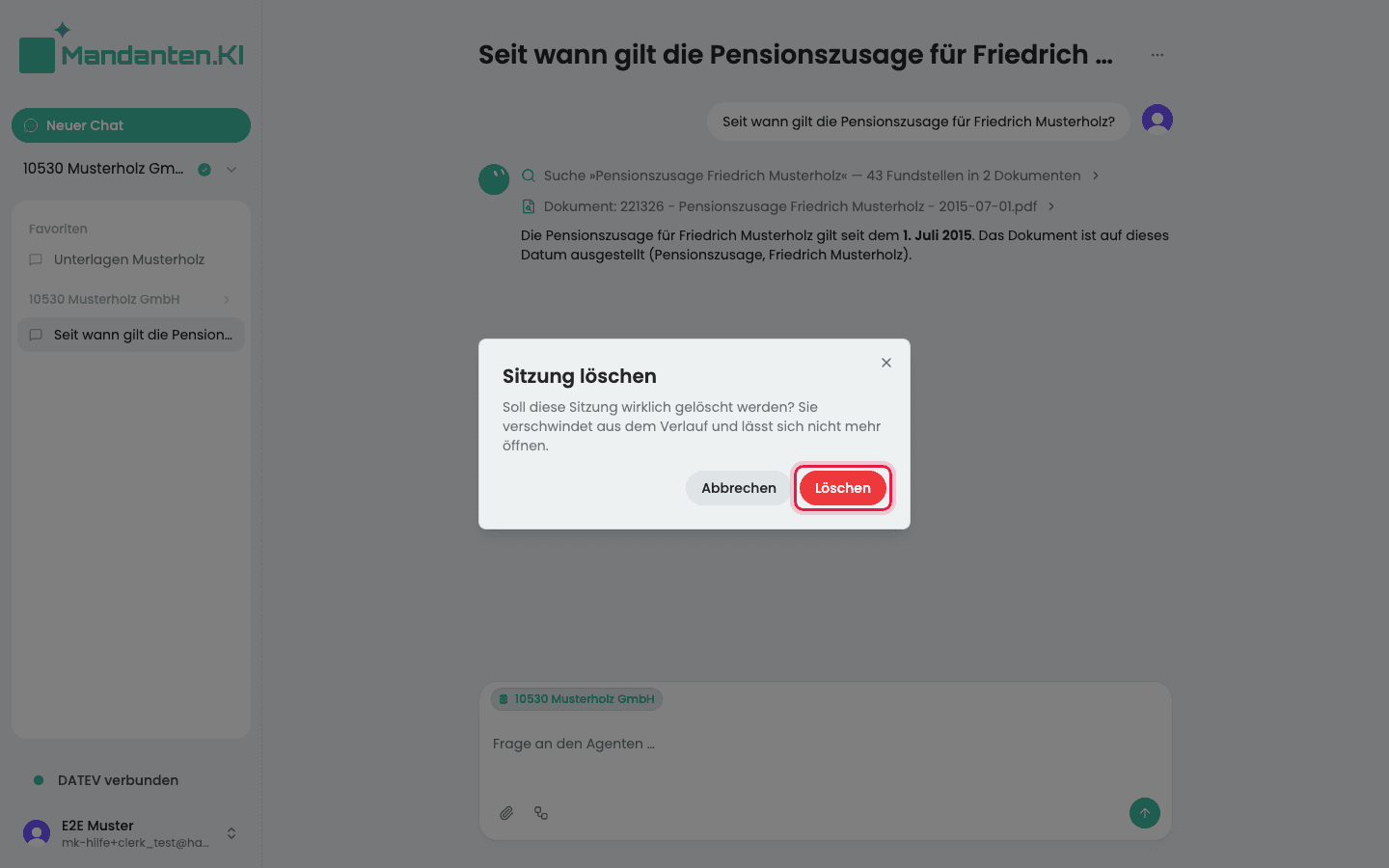
Klick im Menü auf Chat löschen. Bestätige im Dialog Sitzung löschen mit Löschen. Der Chat verschwindet aus der Seitenleiste und lässt sich nicht mehr öffnen. Du landest danach in einem neuen, leeren Chat.
Ergebnis
Deine wichtigen Chats stehen als Favoriten oben in der Seitenleiste und tragen Titel, an denen du sie wiedererkennst. Was du nicht mehr brauchst, ist gelöscht.
Tastenkürzel
| Taste | Was passiert |
|---|---|
| Eingabetaste | schickt deine Nachricht ab |
| Umschalttaste und Eingabetaste | beginnt im Eingabefeld eine neue Zeile |
| Eingabetaste im Dialog Sitzung umbenennen | speichert den neuen Titel |
| Esc | schließt ein offenes Menü oder einen Dialog, ohne etwas zu ändern |
Häufige Fragen
Wo finde ich die Unterlagen eines Mandanten, zu dem ich einen Chat habe?
Klick in der Seitenleiste auf die Nummer und den Namen des Mandanten über seinen Chats. Die Mandantenseite zeigt seine Dokumente aus dem DATEV DMS, die hochgeladenen Dateien und die erstellten Dokumente, siehe Hilfe 602.
Sehen meine Kollegen meine Chats?
In der Seitenleiste stehen nur deine eigenen Chats. Dokumente, die der Assistent in einem Chat erstellt hat, stehen dagegen beim Mandanten und damit für alle in der Kanzlei. Wer was sieht, steht in Hilfe 702.
Kann ich einen Chat mit Kollegen teilen?
Nur wenn im Menü Chat der Eintrag Chat teilen steht. Das Teilen ist im Standard ausgeschaltet; fehlt der Eintrag, speicherst du den Chat mit Als Word-Datei speichern und gibst die Datei weiter.
Kann ich einen gelöschten Chat zurückholen?
Nein. Ein gelöschter Chat lässt sich nicht mehr öffnen. Brauchst du den Inhalt später noch, speichere ihn vorher als Word-Datei.
So beantwortest du Rückfragen und Freigaben des Assistenten
Du beantwortest die Rückfragen des Assistenten mit einem Klick, änderst eine Antwort vor dem Abschicken und entscheidest, ob er im Internet suchen darf.
So siehst du alle Unterlagen eines Mandanten
Du siehst auf der Mandantenseite seine Dokumente aus dem DATEV DMS, die hochgeladenen Dateien und die erstellten Dokumente, durchsuchst alle auf einmal und löschst eine falsch hochgeladene Datei.