Hilfe 102
So findest du etwas in den Unterlagen eines Mandanten
Du fragst im Chat nach einem Sachverhalt, siehst die Fundstellen in den Dokumenten des Mandanten und öffnest das Original in DATEV.
- Du brauchst: einen ausgewählten Mandanten mit Dokumenten. Wie du ihn wählst, steht in Hilfe 101.
- Dauer: etwa eine Minute
Schritte
Frage zu den Unterlagen stellen
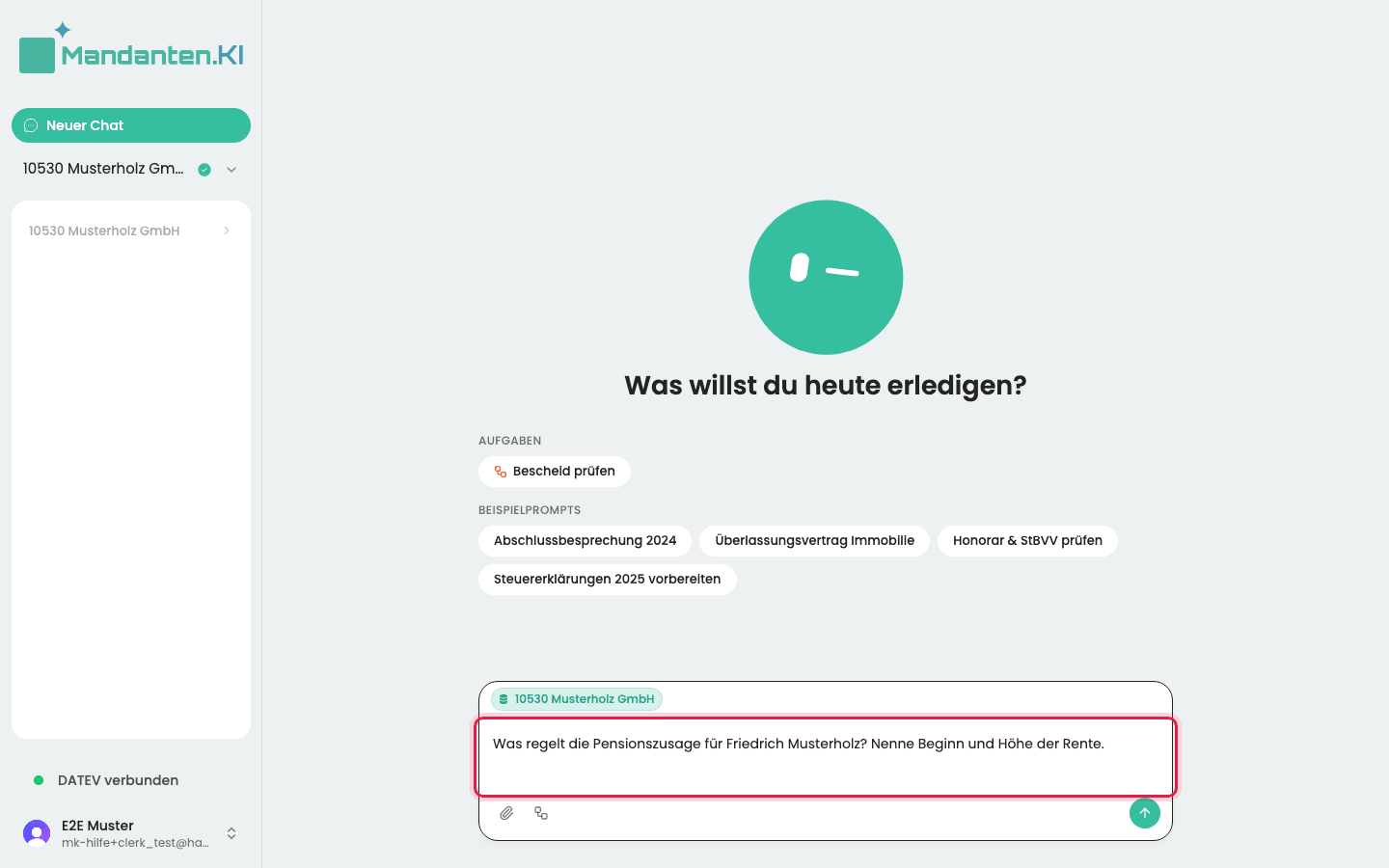
Tipp in das Eingabefeld, was du wissen willst, und schick die Frage ab. Je genauer du Dokument, Person oder Jahr nennst, desto gezielter sucht der Assistent. Zum Beispiel:
Was regelt die Pensionszusage für Friedrich Musterholz? Nenne Beginn und Höhe der Rente.
Suche aufklappen und Fundstellen lesen
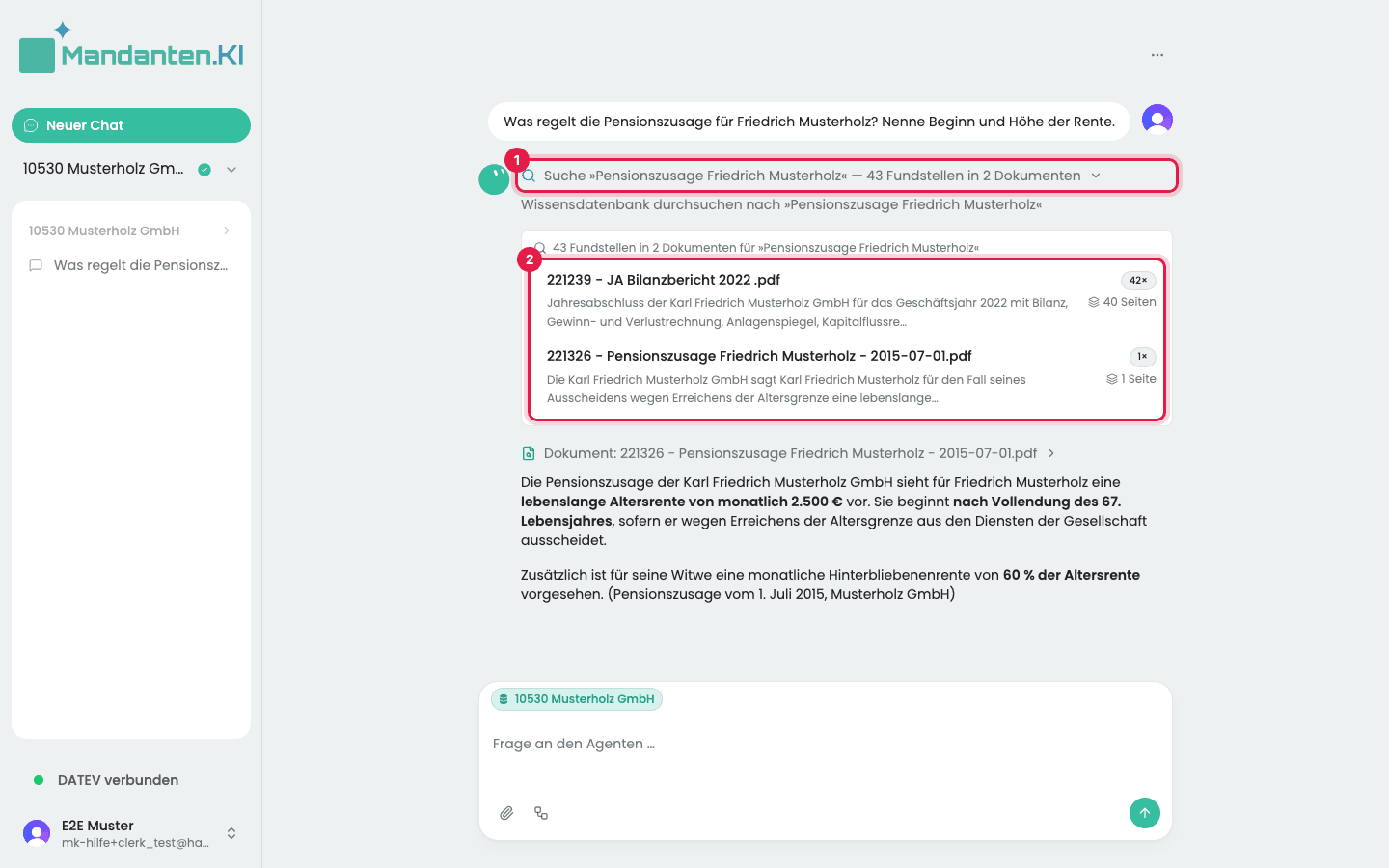
Über der Antwort steht für jede Suche eine Zeile, die mit Suche beginnt und nennt, wie viele Fundstellen in wie vielen Dokumenten der Assistent gefunden hat (1). Klick auf die Zeile.
Darunter erscheinen die gefundenen Dokumente (2): der Titel, die ersten Zeilen der Kurzfassung und rechts die Seitenzahl. Die Zahl mit dem × sagt, wie viele Fundstellen aus diesem Dokument stammen.
Dokument ansehen
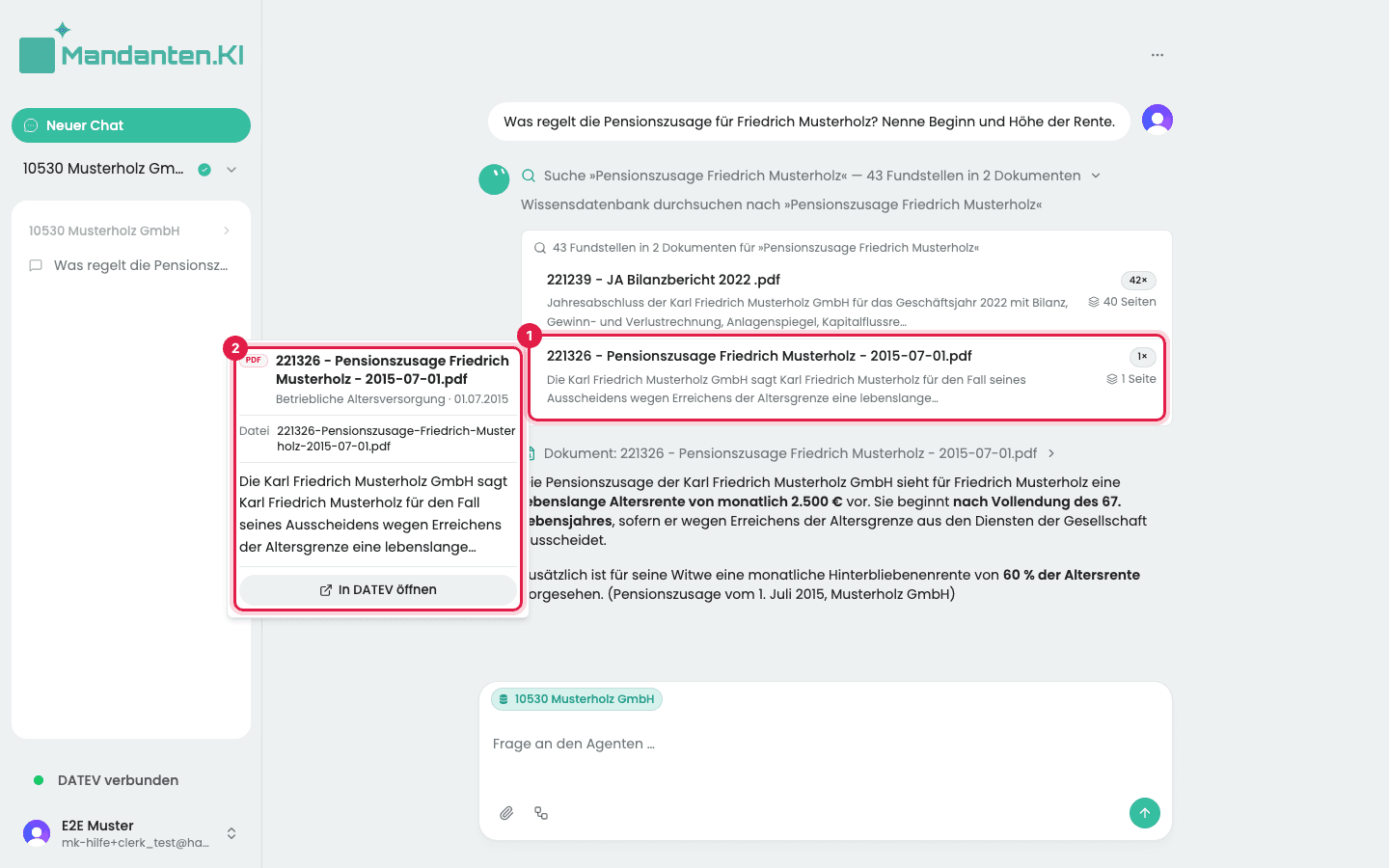
Klick auf ein Dokument in der Liste (1). Eine Karte zeigt, was es ist (2): Titel, Art und Datum des Dokuments, den Dateinamen und die Kurzfassung. Ist die Kurzfassung lang, klappt Mehr anzeigen sie ganz auf.
Original in DATEV öffnen
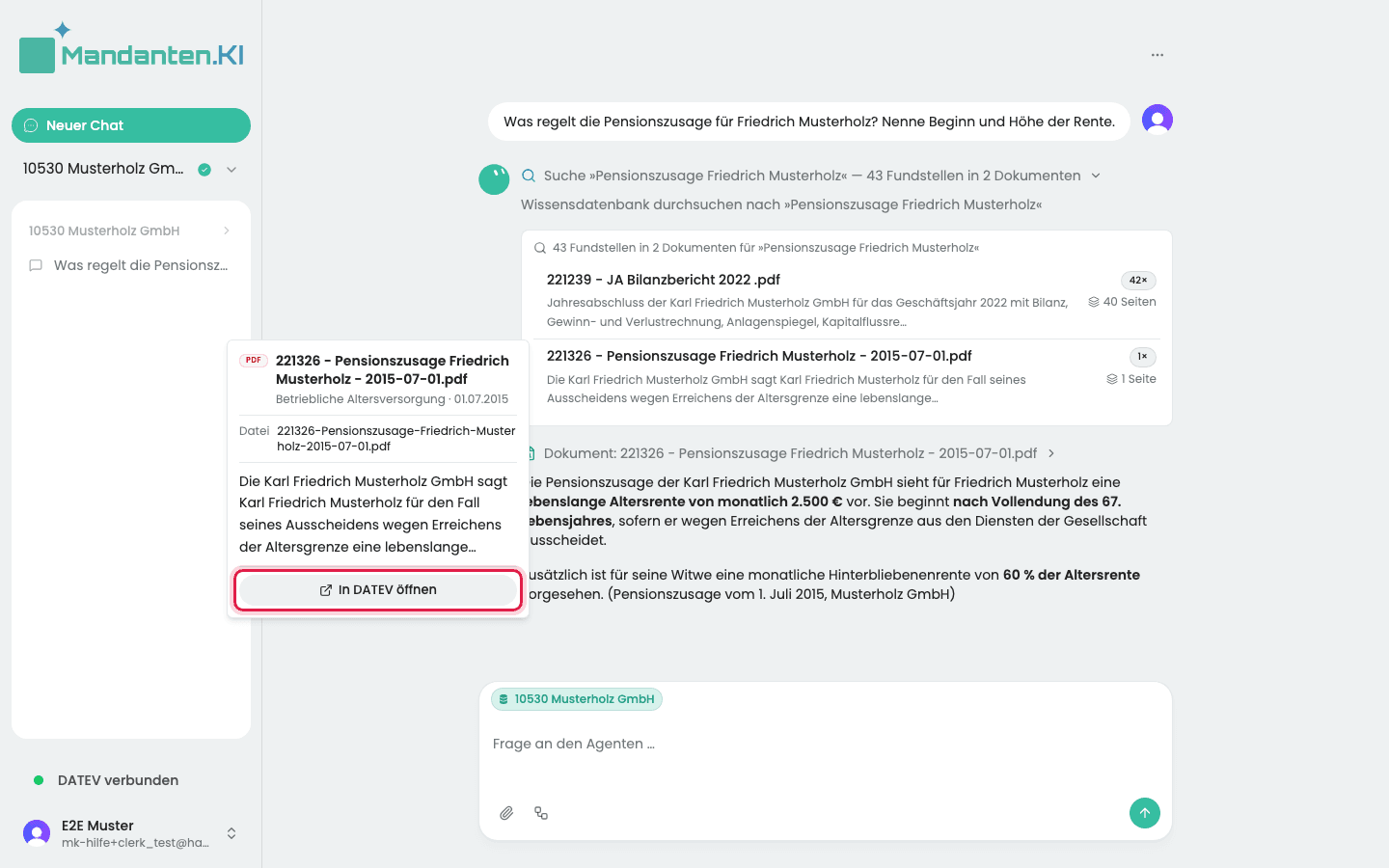
Klick auf der Karte auf In DATEV öffnen. Das Dokument öffnet sich in einem neuen Tab in DATEV. Dafür brauchst du deinen DATEV-Zugang.
Ergebnis
Du hast die Antwort, weißt, auf welche Dokumente sie sich stützt, und kommst mit einem Klick zum Original in DATEV.
Beispiel-Sätze
Die Sätze passen zum Testmandanten Musterholz GmbH. Für eure eigenen Mandanten fragst du genauso.
| Wofür | Satz im Chat |
|---|---|
| Einen Sachverhalt nachschlagen | Was regelt die Pensionszusage für Friedrich Musterholz? Nenne Beginn und Höhe der Rente. |
| Überblick über alle Unterlagen | Welche Dokumente liegen zu diesem Mandanten vor? Zeig mir die Ordner. |
| Ein Dokument ganz lesen lassen | Lies den Kaufvertrag über die Kantenanleimmaschine vollständig und fasse ihn in fünf Sätzen zusammen. |
| Eine Zahl aus dem Abschluss | Wie hoch ist die Bilanzsumme im Bilanzbericht 2022? |
Fragst du nach dem Überblick, steht über der Antwort die Zeile Dokumentenbaum mit der Zahl der Dokumente und Ordner. Liest der Assistent ein Dokument ganz, steht dort Dokument: mit dem Titel. Beide Zeilen klappst du auf wie die Suche.
Häufige Fragen
Warum findet der Assistent ein Dokument nicht?
Er sucht nur beim gewählten Mandanten und nur in Dokumenten, die MandantenKI schon verarbeitet hat. Steht in der Zeile keine Treffer, frag mit anderen Worten oder nenn Titel, Jahr oder Beteiligte. Liegt das Dokument noch gar nicht bei MandantenKI, häng es an den Chat an, siehe Hilfe 103.
Warum fehlt bei einem Dokument „In DATEV öffnen“?
Den Knopf haben nur Dokumente, die aus dem DATEV DMS kommen. Eine Datei, die du im Chat hochgeladen hast, hat kein Original in DATEV und deshalb keinen Knopf.
Durchsucht der Assistent auch Dateien, die ich hochgeladen habe?
Ja. Er durchsucht die Dokumente aus dem DATEV DMS und die Dateien, die in Chats zu diesem Mandanten hochgeladen wurden. Dateien, die du an den laufenden Chat angehängt hast, zieht er zuerst heran.
Sieht der Assistent dabei die Unterlagen anderer Mandanten?
Nein. Ein Chat gehört zu genau einem Mandanten, und der Assistent durchsucht nur dessen Unterlagen. Willst du mehrere Mandanten zusammen befragen, fass sie zu einer Mandantengruppe zusammen, siehe Hilfe 601.
So stellst du deine erste Frage
Du wählst einen Mandanten, tippst deine Frage in den Chat und bekommst eine Antwort aus seinen Unterlagen.
So hängst du Dateien an einen Chat an
Du hängst einen Bescheid oder Vertrag an den Chat an, fragst sofort danach, und die Datei bleibt beim Mandanten für alle weiteren Chats.