Hilfe 103
So hängst du Dateien an einen Chat an
Du hängst einen Bescheid oder Vertrag an den Chat an, fragst sofort danach, und die Datei bleibt beim Mandanten für alle weiteren Chats.
- Du brauchst: einen ausgewählten Mandanten (Hilfe 101) und die Datei auf deinem Rechner
- Dauer: etwa eine Minute, je nach Größe der Datei
Schritte
Datei auswählen
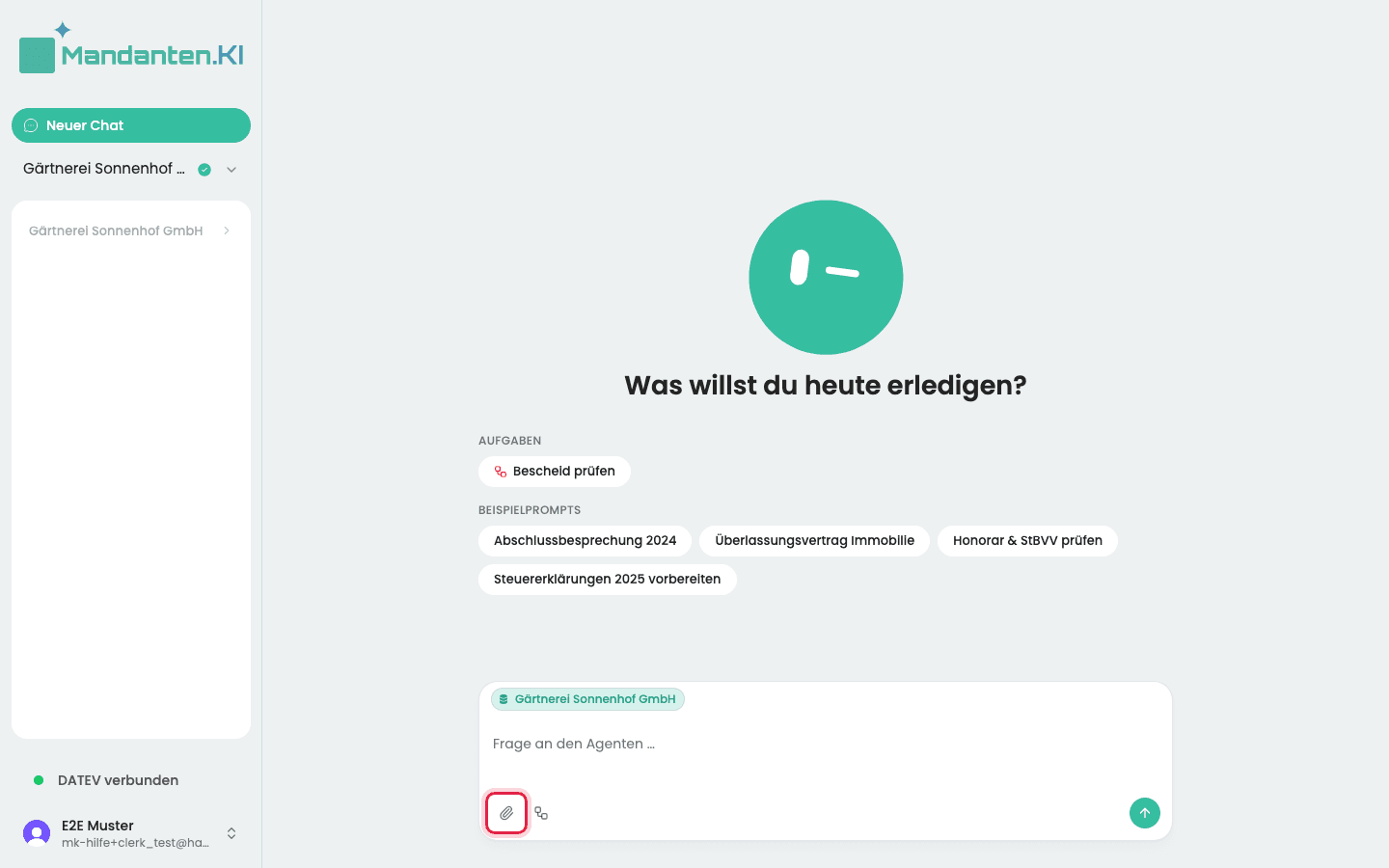
Klick im Eingabefeld unten links auf die Büroklammer Datei hochladen und wähle eine oder mehrere Dateien aus.
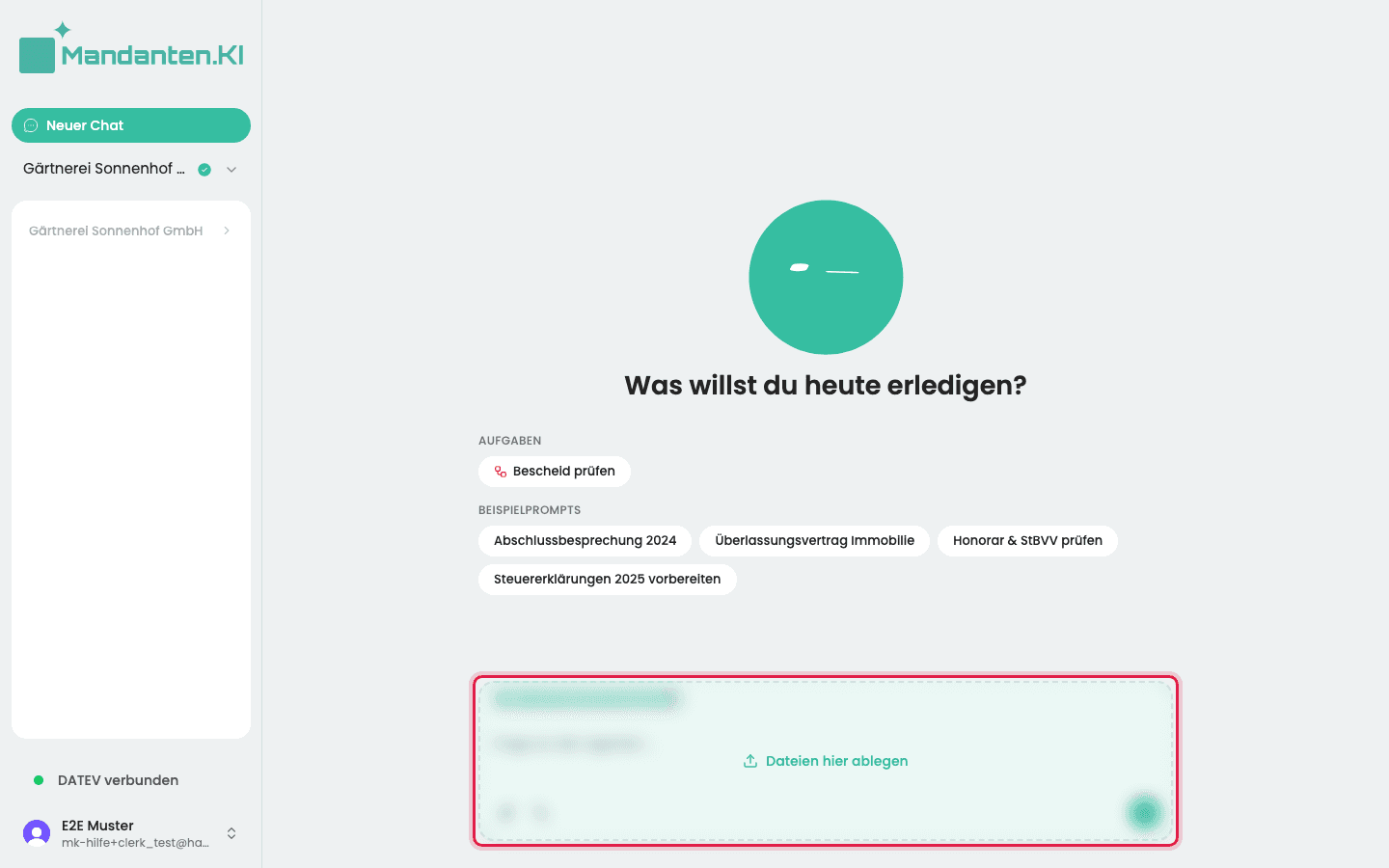
Du kannst die Dateien auch mit der Maus auf das Eingabefeld ziehen. Sobald sie darüber schweben, steht dort Dateien hier ablegen. Auf dieselbe Weise ziehst du einen ganzen Ordner samt Unterordnern hinein. Eine Datei aus der Zwischenablage fügst du im Eingabefeld ein, wie du Text einfügst.
Warten, bis die Datei gelesen ist
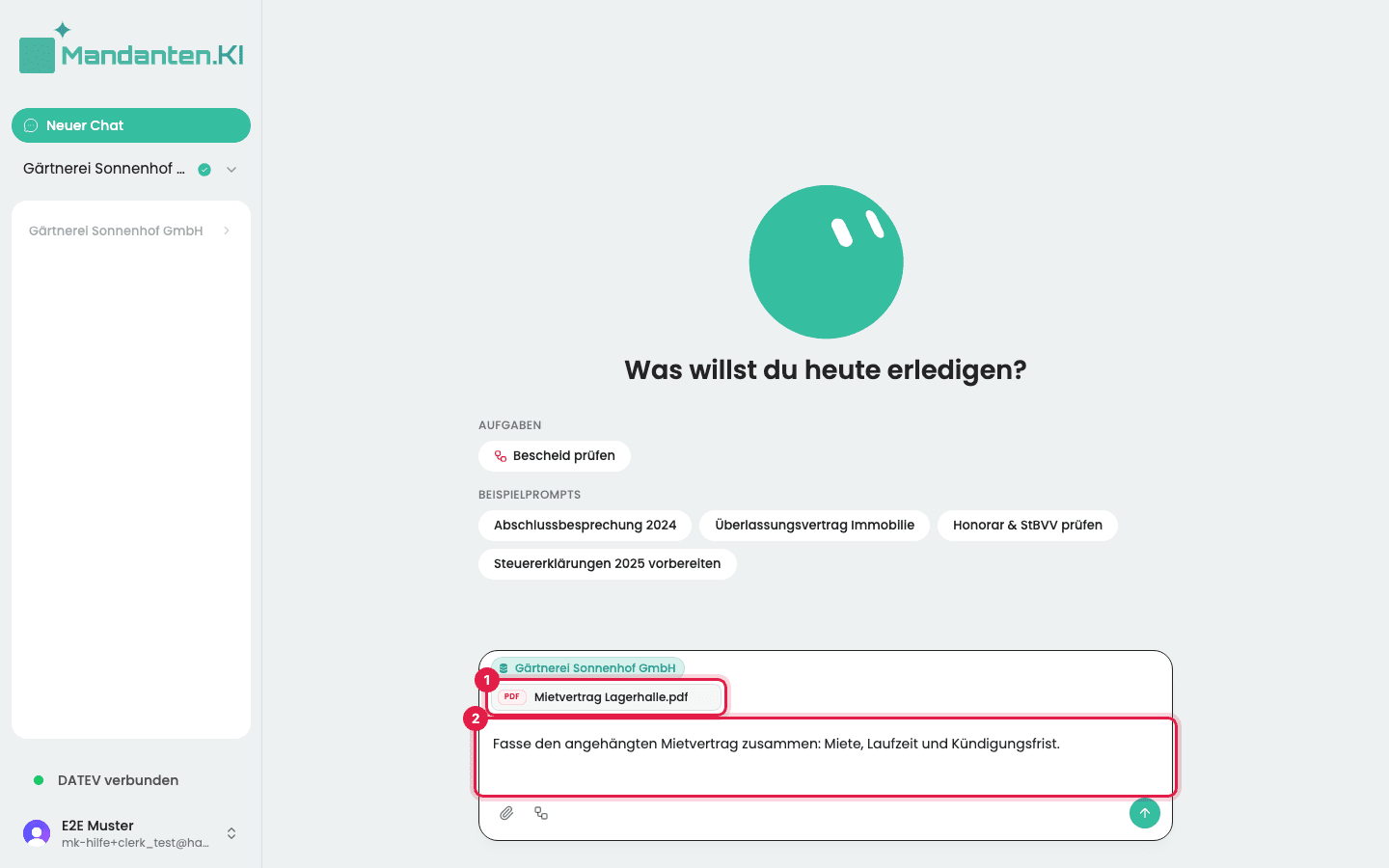
Die Datei steht mit ihrem Namen über dem Eingabefeld (1). Solange MandantenKI sie hochlädt und liest, dreht sich daneben ein Kreis, und der Pfeil zum Senden ist gesperrt. Tipp in dieser Zeit schon deine Frage (2), zum Beispiel:
Fasse den angehängten Mietvertrag zusammen: Miete, Laufzeit und Kündigungsfrist.
Frage senden
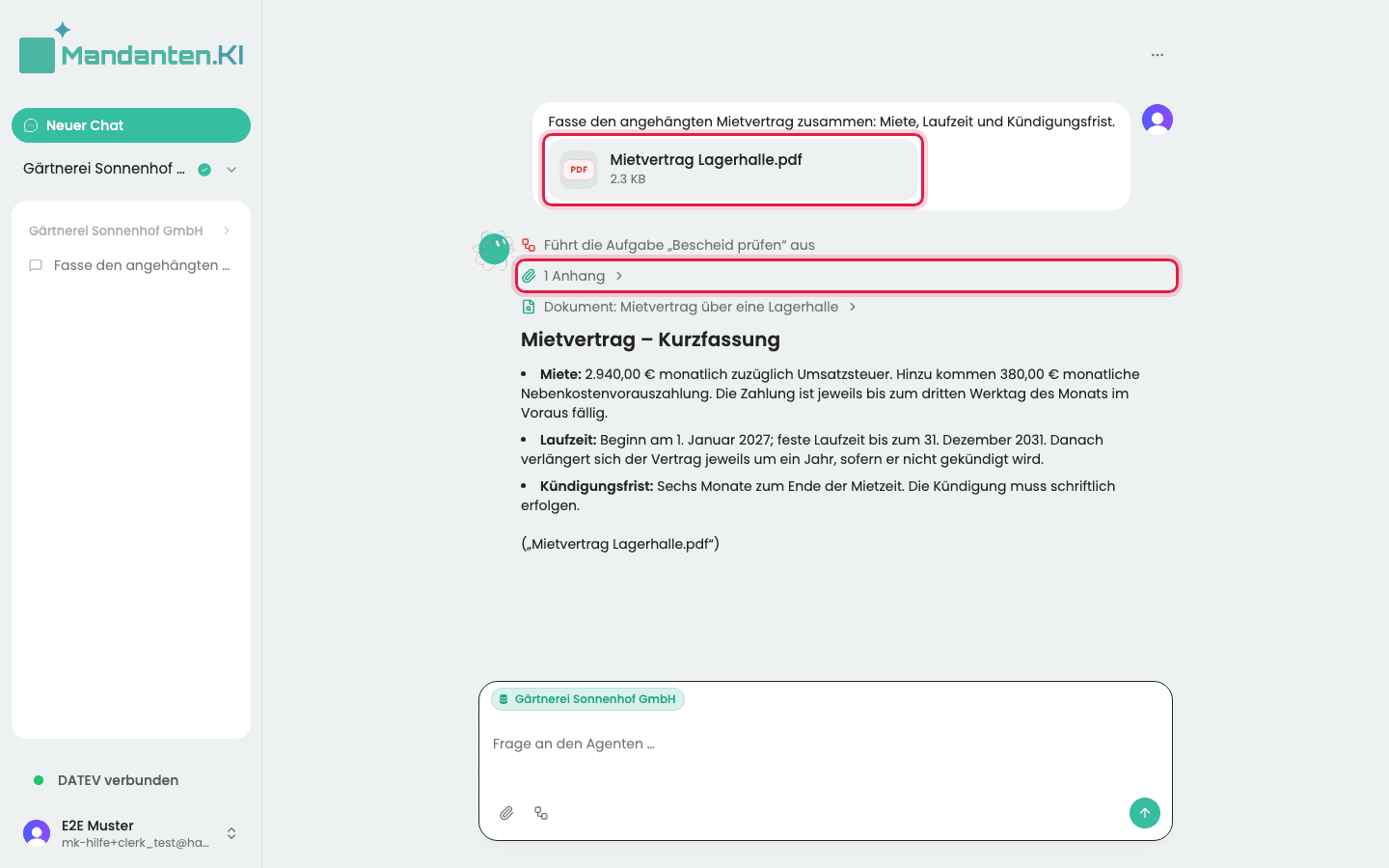
Schick die Frage ab, sobald der Kreis verschwunden ist. Die Datei hängt jetzt als Kachel an deiner Nachricht. Der Assistent liest zuerst die Anhänge des Chats, zu sehen an der Zeile 1 Anhang, und antwortet dann. Die angehängten Dateien zieht er vor den übrigen Dokumenten des Mandanten heran.
Ergebnis
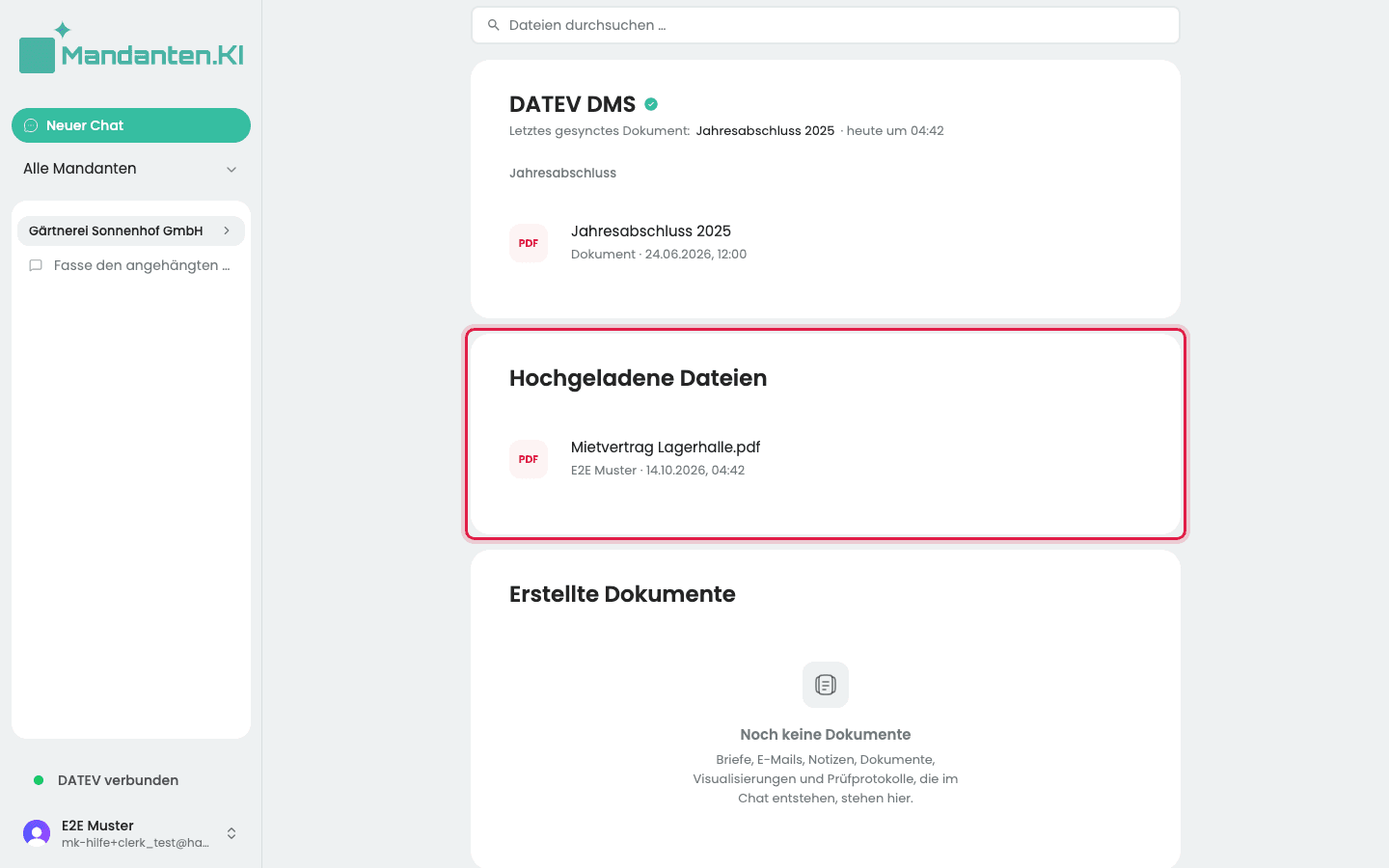
Die Datei gehört jetzt zum Mandanten. Der Assistent findet sie in jedem weiteren Chat zu diesem Mandanten, auch in den Chats deiner Kolleginnen und Kollegen. Du siehst sie auf der Seite des Mandanten im Abschnitt Hochgeladene Dateien: Klick dafür in der Seitenleiste auf den Namen des Mandanten.
Grenzen
- Höchstens 10 Dateien je Chat. Ziehst du einen Ordner mit mehr Dateien hinein, gehen die ersten bis zur Grenze mit. Eine kurze Meldung sagt, wie viele es waren, etwa „10 von 11 Dateien hochgeladen – höchstens 10 je Chat“.
- Jede Datei bis 20 MB. Eine größere Datei wird nicht hochgeladen und trägt den Hinweis Größer als 20 MB.
- Nur Dateitypen, die MandantenKI lesen kann. Dazu gehören PDF, Word, Excel, PowerPoint, Bilder, Textdateien und Outlook-Nachrichten (.msg). Bei einem anderen Typ steht Dateityp wird nicht unterstützt. Aus einem Ordner werden solche Dateien übersprungen und in einer kurzen Meldung genannt, ebenso bleiben versteckte Dateien außen vor.
Beispiel-Sätze
| Wofür | Satz im Chat |
|---|---|
| Einen Vertrag zusammenfassen | Fasse den angehängten Mietvertrag zusammen: Miete, Laufzeit und Kündigungsfrist. |
| Eine Angabe nachschlagen | Bis wann muss die Miete laut dem angehängten Vertrag gezahlt sein? |
| Mit den Unterlagen vergleichen | Passt die Miete aus dem angehängten Vertrag zu den Mietaufwendungen im letzten Jahresabschluss? |
Häufige Fragen
Die Datei trägt den Hinweis „Passwortgeschützt“. Was nun?
MandantenKI kann eine geschützte Datei nicht lesen. Entfern den Anhang mit dem Kreuz, speicher die Datei ohne Passwort und häng sie erneut an. Steht dort Kein lesbarer Inhalt gefunden, enthält die Datei keinen Text, den MandantenKI auswerten kann.
Kann ich einen Anhang wieder entfernen?
Bis du die Nachricht sendest, ja: Fahr mit der Maus über die Datei und klick auf das Kreuz. Sie verschwindet dann auch aus den hochgeladenen Dateien des Mandanten. Nach dem Senden bleibt sie an der Nachricht stehen.
Wie lösche ich eine Datei, die ich versehentlich hochgeladen habe?
Öffne die Seite des Mandanten und fahr im Abschnitt Hochgeladene Dateien mit der Maus über die Zeile der Datei. Am Ende der Zeile erscheint der Papierkorb Löschen. Klick darauf und bestätige die Rückfrage Datei löschen?. Die Datei ist danach für alle in der Kanzlei endgültig gelöscht, und der Assistent findet sie nicht mehr. Löschen darf jeder in der Kanzlei, egal wer hochgeladen hat. Mit Bildern steht das in Hilfe 602.
Bleibt die Datei, wenn ich den Chat lösche?
Ja. Die Datei gehört zum Mandanten, nicht zum Chat, und bleibt bei ihm auffindbar.
Wer sieht die Datei?
Alle in deiner Kanzlei, in jedem Chat zu diesem Mandanten. In einem Chat zu einem anderen Mandanten taucht sie nicht auf, und eine andere Kanzlei sieht sie nie. Das gilt auch für Dateien, die du beim Testmandanten Musterholz GmbH hochlädst: Sie liegen in der Ablage deiner Kanzlei. Wer sonst was sieht, steht in Hilfe 702.
Was passiert, wenn dieselbe Datei schon beim Mandanten liegt?
Nichts wird doppelt abgelegt. Der Chat nutzt das vorhandene Dokument, egal ob es aus dem DATEV DMS stammt oder früher hochgeladen wurde, und die Datei steht sofort als Anhang bereit.
So findest du etwas in den Unterlagen eines Mandanten
Du fragst im Chat nach einem Sachverhalt, siehst die Fundstellen in den Dokumenten des Mandanten und öffnest das Original in DATEV.
So beantwortest du Rückfragen und Freigaben des Assistenten
Du beantwortest die Rückfragen des Assistenten mit einem Klick, änderst eine Antwort vor dem Abschicken und entscheidest, ob er im Internet suchen darf.