Hilfe 402
So schließt du die Einrichtung deiner Kanzlei ab
Nach der Bestellung zeigt dir die Seite Einrichtung, welche drei Schritte noch fehlen, bis deine Kanzlei mit ihren echten DATEV-Daten arbeitet.
- Du brauchst: die Rolle Admin in einer Kanzlei, die MandantenKI bestellt hat (Hilfe 503)
- Dauer: für Anschrift und Verträge etwa fünf Minuten, dazu die Installation durch euren IT-Dienstleister
Wo du die Einrichtung findest
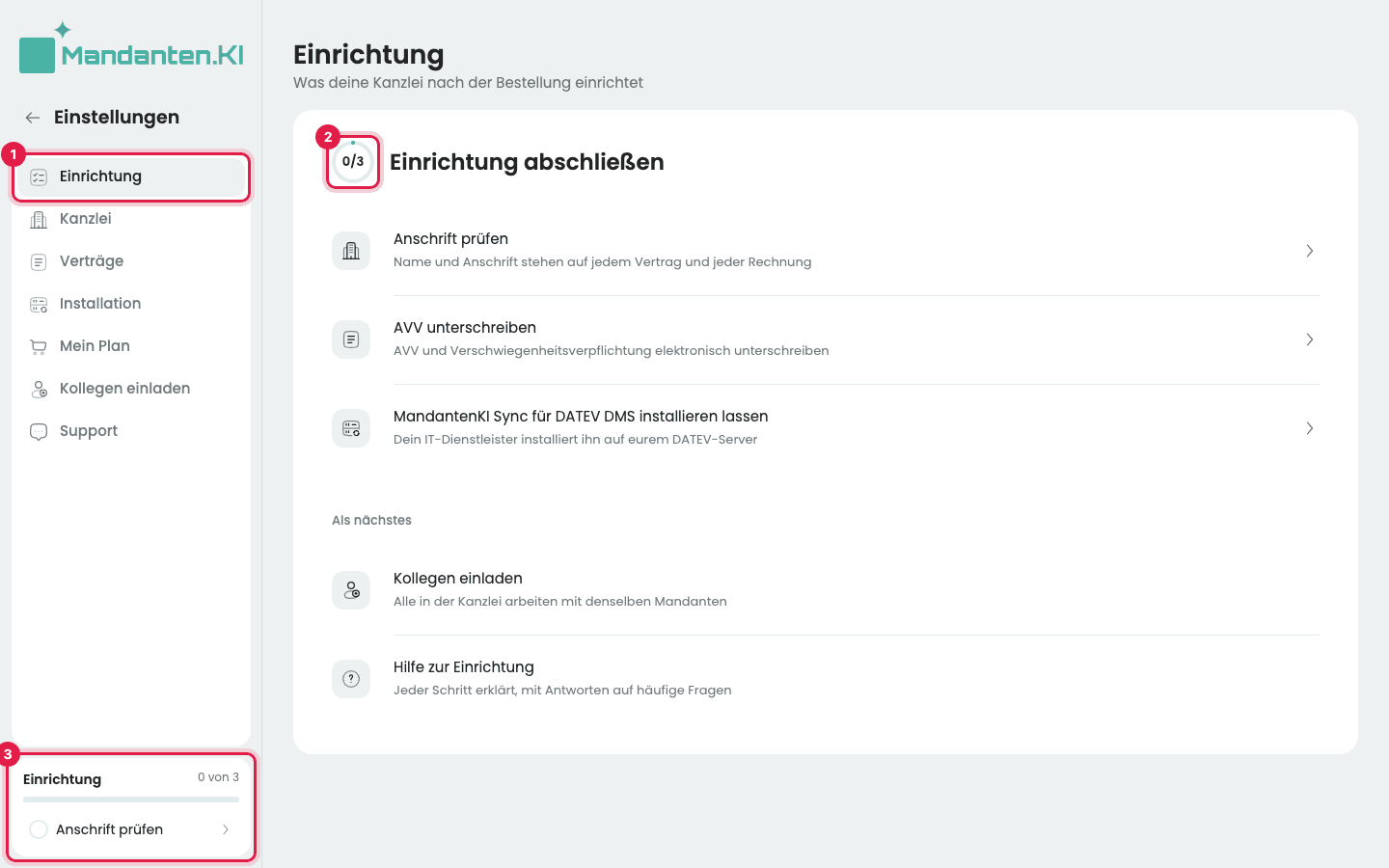
Solange die Einrichtung läuft, steht Einrichtung ganz oben im Menü Einstellungen (1), und die Einstellungen öffnen direkt dort. Auch der Titel der Karte Einrichtung unten in der Seitenleiste (3) führt auf die Seite.
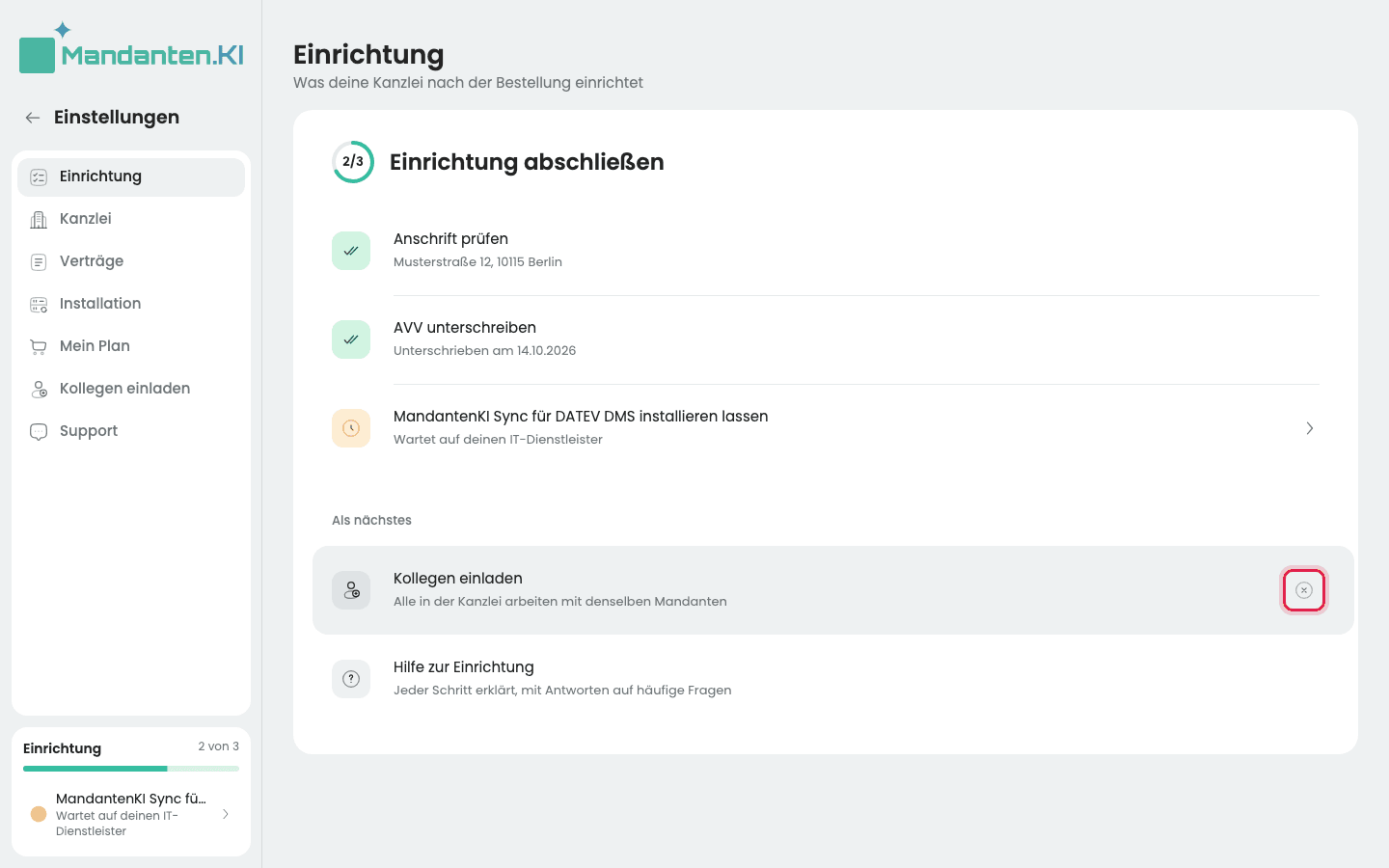
Oben siehst du am Ring (2), wie viele der drei Schritte erledigt sind, zum Beispiel 0/3. Ein erledigter Schritt bleibt mit grünem Haken stehen und zeigt, was erledigt ist. Ein offener Schritt führt mit dem Pfeil auf die Seite, auf der du ihn erledigst.
Schritte
Anschrift prüfen
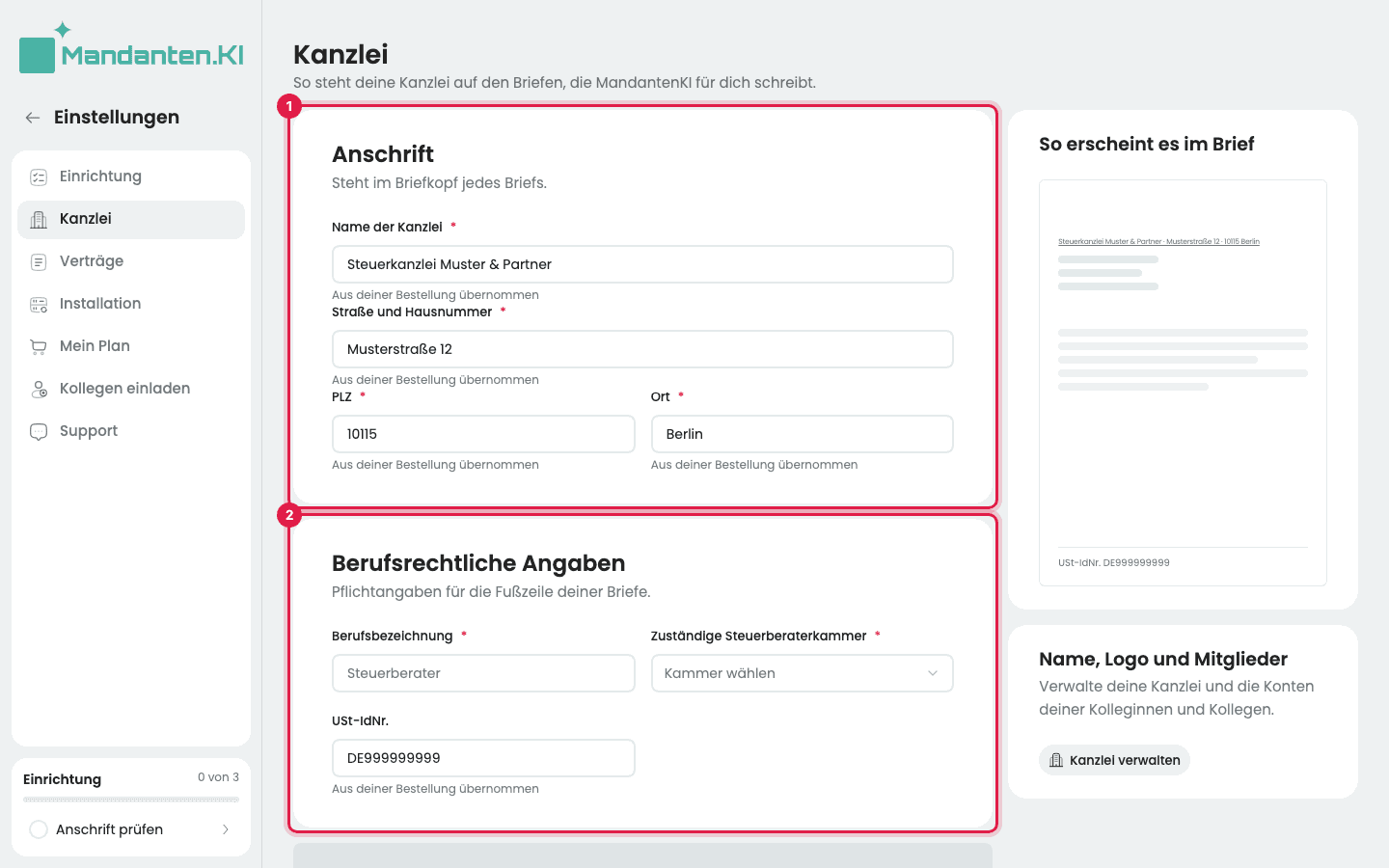
Klick auf Anschrift prüfen und prüf Name und Anschrift deiner Kanzlei (1): Sie sind aus deiner Bestellung übernommen. Trag darunter die berufsrechtlichen Angaben ein (2), also Berufsbezeichnung und zuständige Steuerberaterkammer. Einen Knopf zum Speichern gibt es nicht: Sind alle Pflichtfelder ausgefüllt, speichert MandantenKI, sobald du ein Feld verlässt. Die Angaben stehen später auf den Verträgen und Rechnungen. Was die Seite sonst noch bietet, etwa Logo und Farben für Präsentationen, steht in Hilfe 404.
Verträge unterschreiben
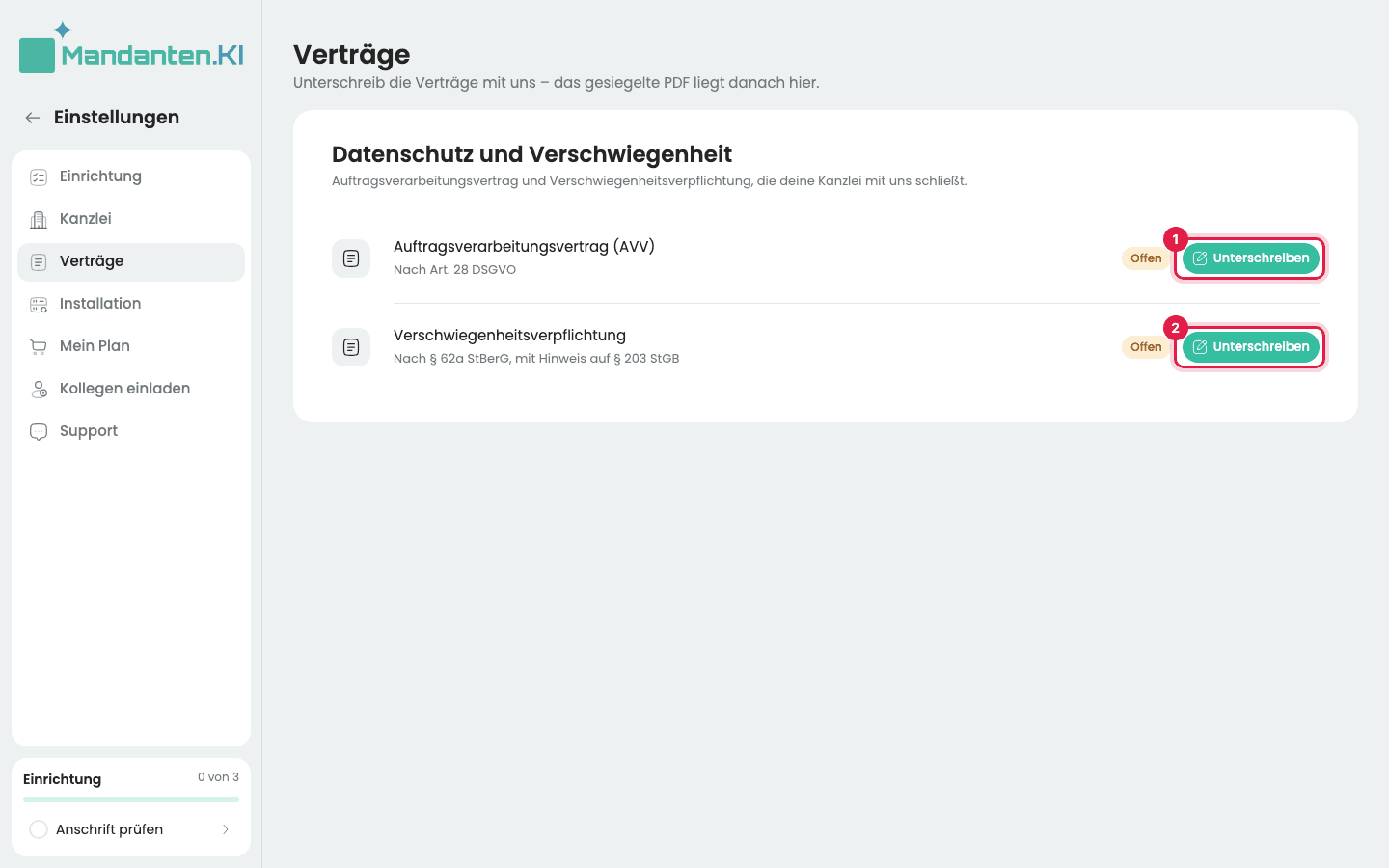
Klick auf AVV unterschreiben. Auf der Seite Verträge klickst du beim Auftragsverarbeitungsvertrag (1) und bei der Verschwiegenheitsverpflichtung (2) auf Unterschreiben, liest das Dokument und unterschreibst es elektronisch, Schritt für Schritt in Hilfe 405. Der Schritt ist erledigt, sobald beide Dokumente unterschrieben sind; danach steht dort, wann.
MandantenKI Sync für DATEV DMS installieren lassen
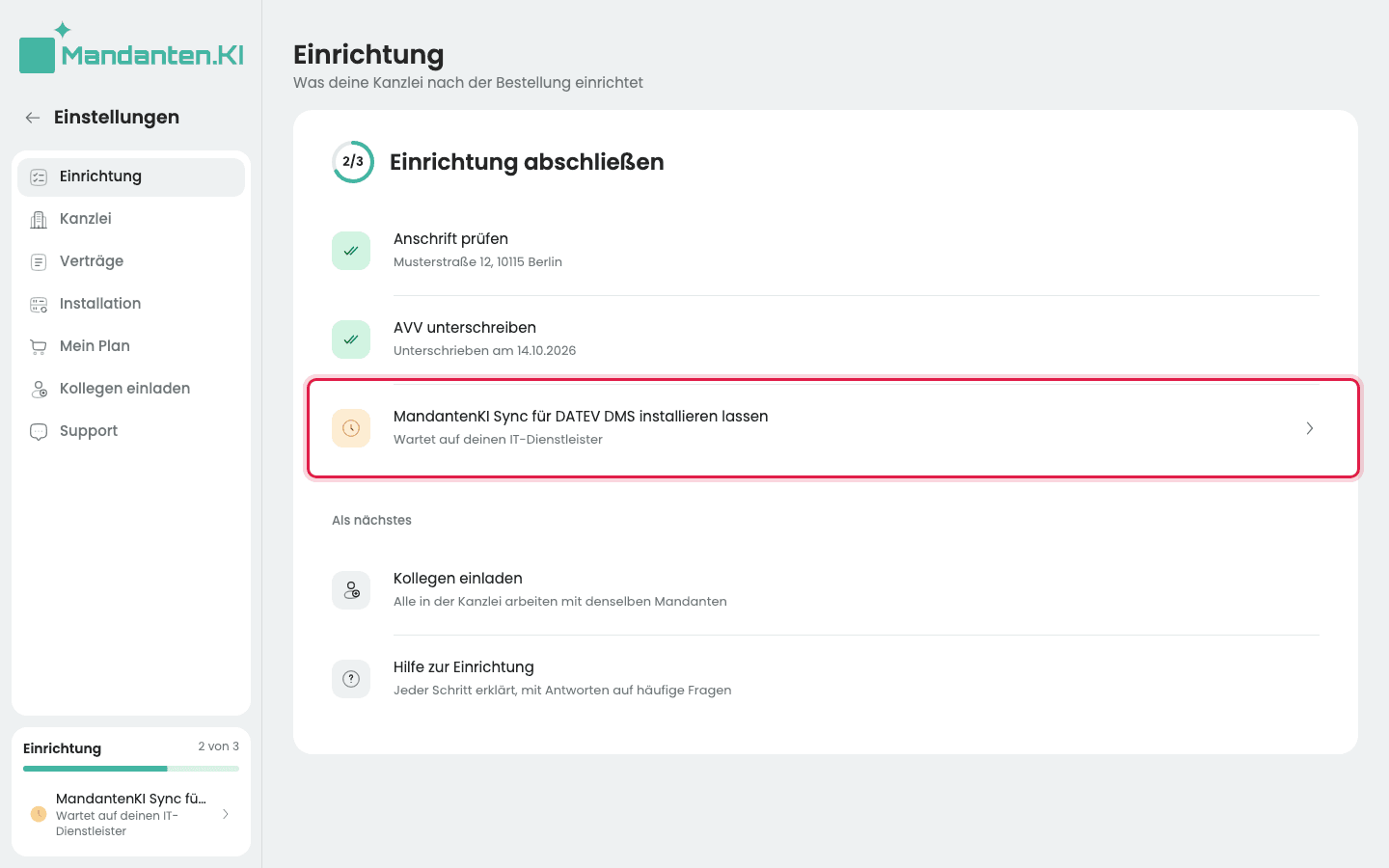
Klick auf MandantenKI Sync für DATEV DMS installieren lassen und lade euren IT-Dienstleister ein. Bis er installiert hat, steht beim Schritt Wartet auf deinen IT-Dienstleister. Sobald sich der MandantenKI Sync zum ersten Mal meldet, ist der Schritt erledigt. Die Installation selbst beschreibt Hilfe 401.
Als nächstes
Unter den Schritten schlägt dir die Seite vor, was nach der Einrichtung hilft, zum Beispiel Kollegen einladen (wie das geht, steht in Hilfe 403). Brauchst du einen Vorschlag nicht, klick auf das X rechts in seiner Zeile – es erscheint, sobald der Mauszeiger auf der Zeile steht. Der Vorschlag verschwindet für alle Admins deiner Kanzlei.
Ergebnis
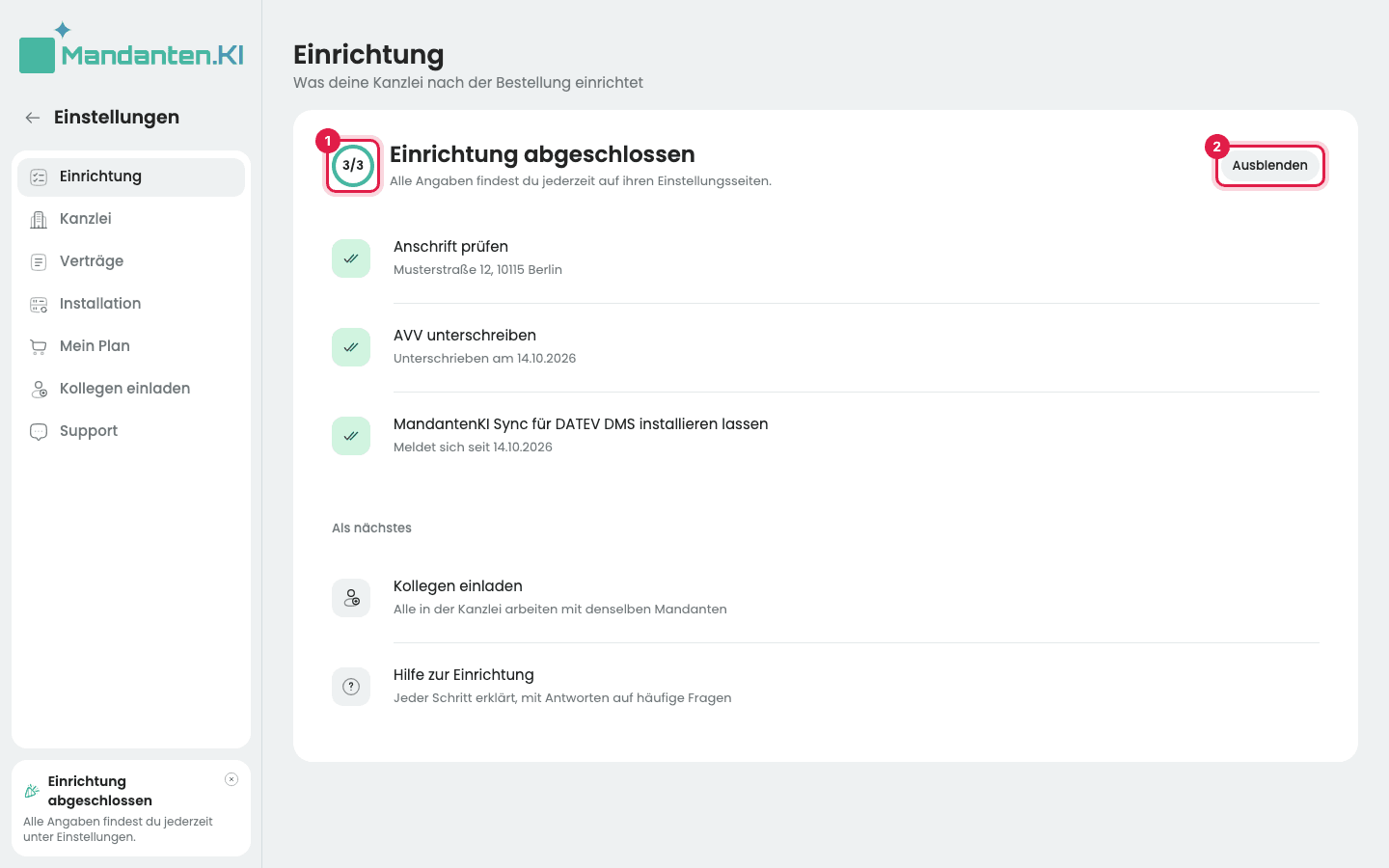
Sind alle drei Schritte erledigt, zeigt der Ring 3/3 (1), und daneben steht Einrichtung abgeschlossen. Mit Ausblenden (2) verschwindet die Einrichtung aus dem Menü und die Karte aus der Seitenleiste. Alle Angaben findest du weiter auf ihren Seiten unter Einstellungen: Kanzlei, Verträge und Installation.
Häufige Fragen
Warum sehe ich keine Einrichtung?
Die Einrichtung sieht nur der Admin einer Kanzlei, die MandantenKI bestellt hat. Kolleginnen und Kollegen ohne Admin-Rolle, euer IT-Dienstleister und Kanzleien, die MandantenKI ohne Bestellung testen, sehen sie nicht.
Kann ich die Einrichtung ausblenden, bevor alles erledigt ist?
Nein. Solange ein Schritt offen ist, bleiben die Seite und die Karte stehen. Nur die Vorschläge unter Als nächstes kannst du jederzeit ausblenden.
Muss ich die Schritte in dieser Reihenfolge erledigen?
Nein. Die Reihenfolge folgt dem Menü der Einstellungen, du kannst jeden Schritt jederzeit erledigen. Die Karte in der Seitenleiste zeigt dir immer den nächsten offenen.
So prüfst du einen Steuerbescheid
MandantenKI gleicht den Bescheid automatisch mit den Unterlagen im DATEV DMS ab und erstellt ein Prüfprotokoll mit Ampel, Einspruchsfrist und Abweichungen – dazu den Entwurf einer E-Mail an den Mandanten.
So legst du Briefkopf, Logo und Farben deiner Kanzlei fest
Unter Einstellungen auf der Seite Kanzlei trägst du Anschrift und berufsrechtliche Angaben für Briefkopf und Fußzeile ein und wählst Logo und Farben für eure Präsentationen.