Hilfe 406
So meldest du dich an und verwaltest dein Konto
Du meldest dich mit E-Mail-Adresse und Passwort an, änderst unter Mein Konto Name, Bild und Passwort und meldest dich am Ende sauber ab.
- Du brauchst: deine E-Mail-Adresse und dein Passwort für MandantenKI
- Dauer: etwa eine Minute
Schritte
E-Mail-Adresse eingeben
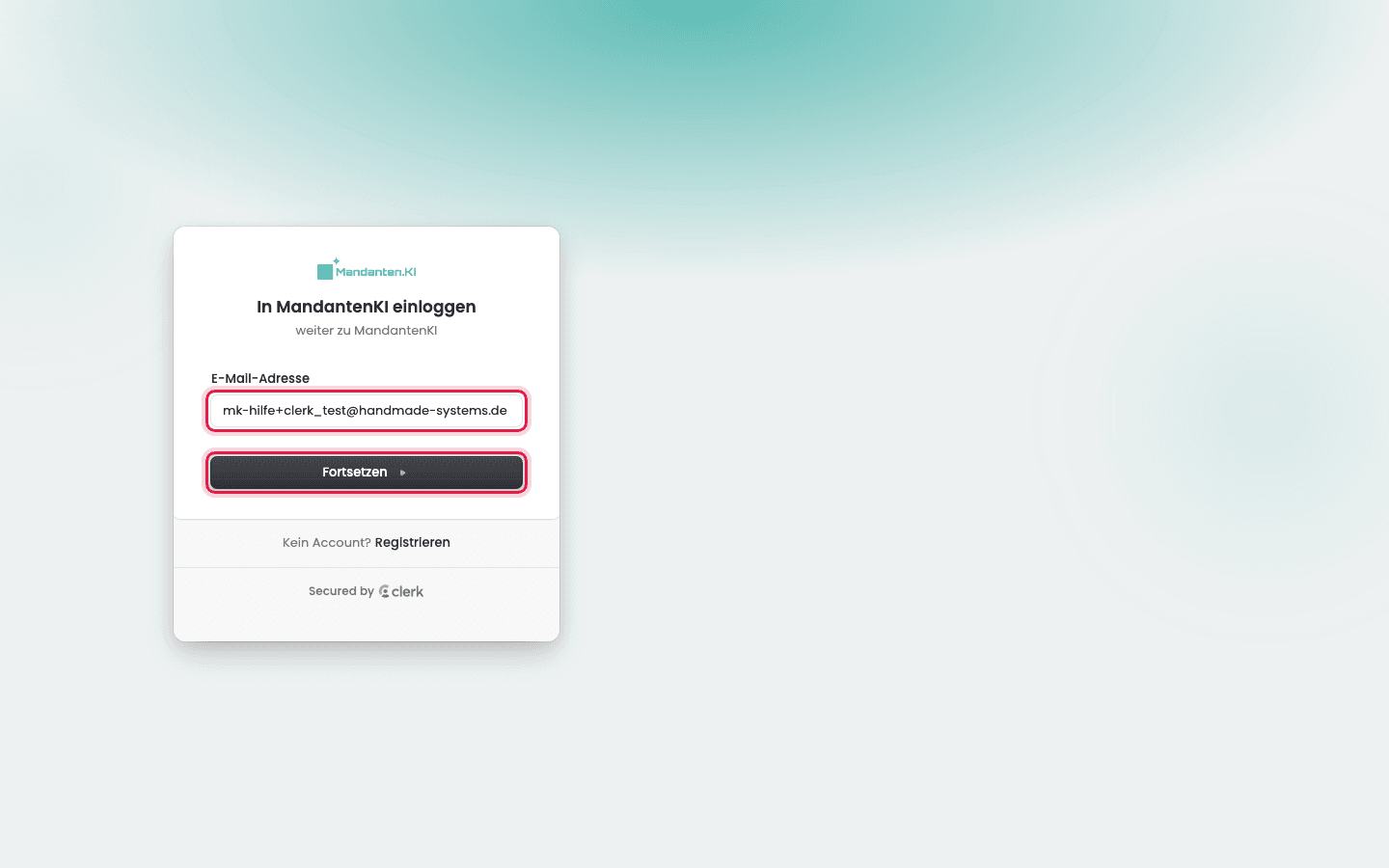
Öffne MandantenKI im Browser. Auf der Seite In MandantenKI einloggen trägst du deine E-Mail-Adresse ein und klickst auf Fortsetzen.
Bist du in diesem Browser noch angemeldet, überspringt MandantenKI die Anmeldung und öffnet gleich den Chat.
Passwort eingeben
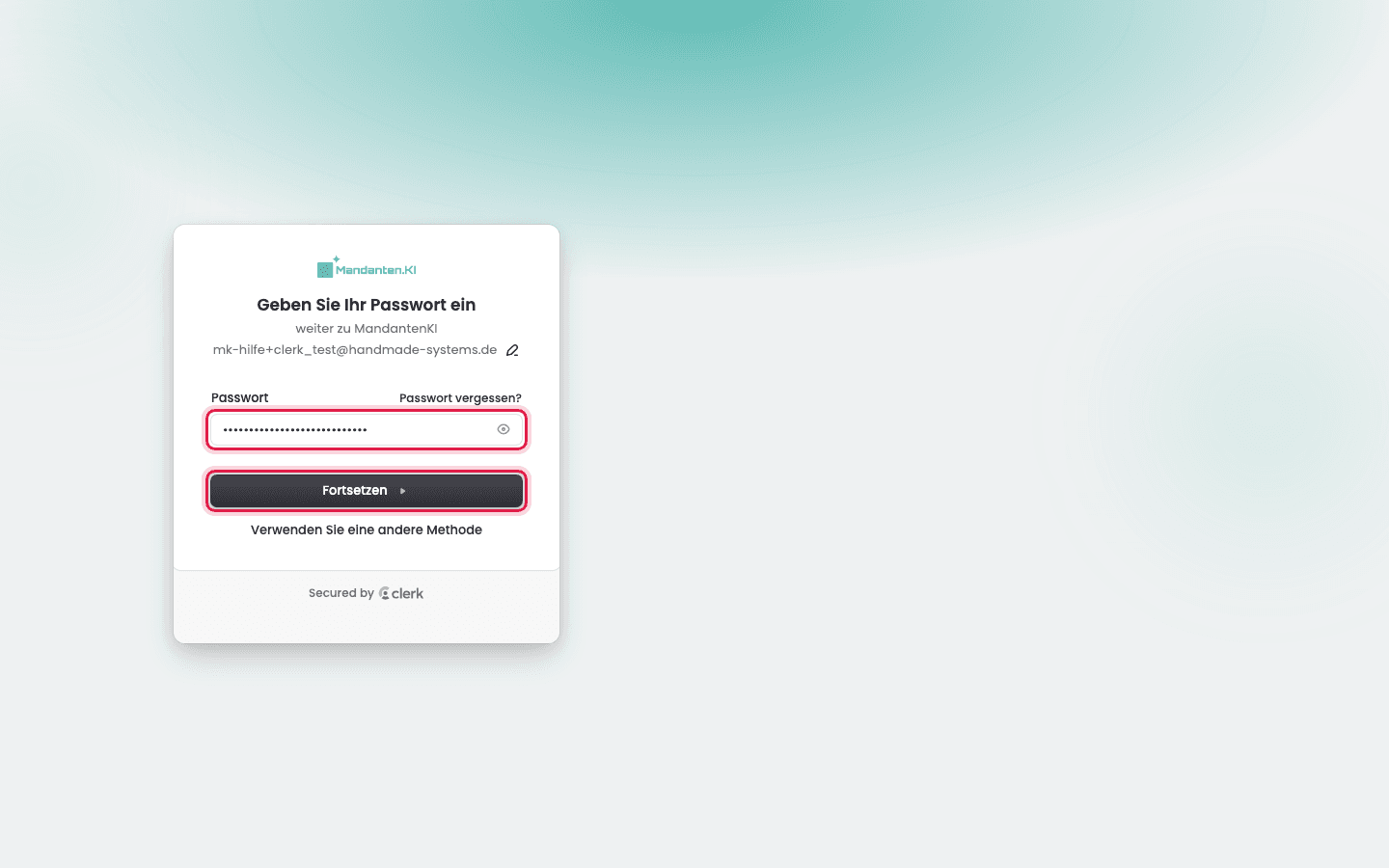
Gib im nächsten Fenster dein Passwort ein und klick wieder auf Fortsetzen. Danach öffnet sich der Chat.
Mein Konto öffnen
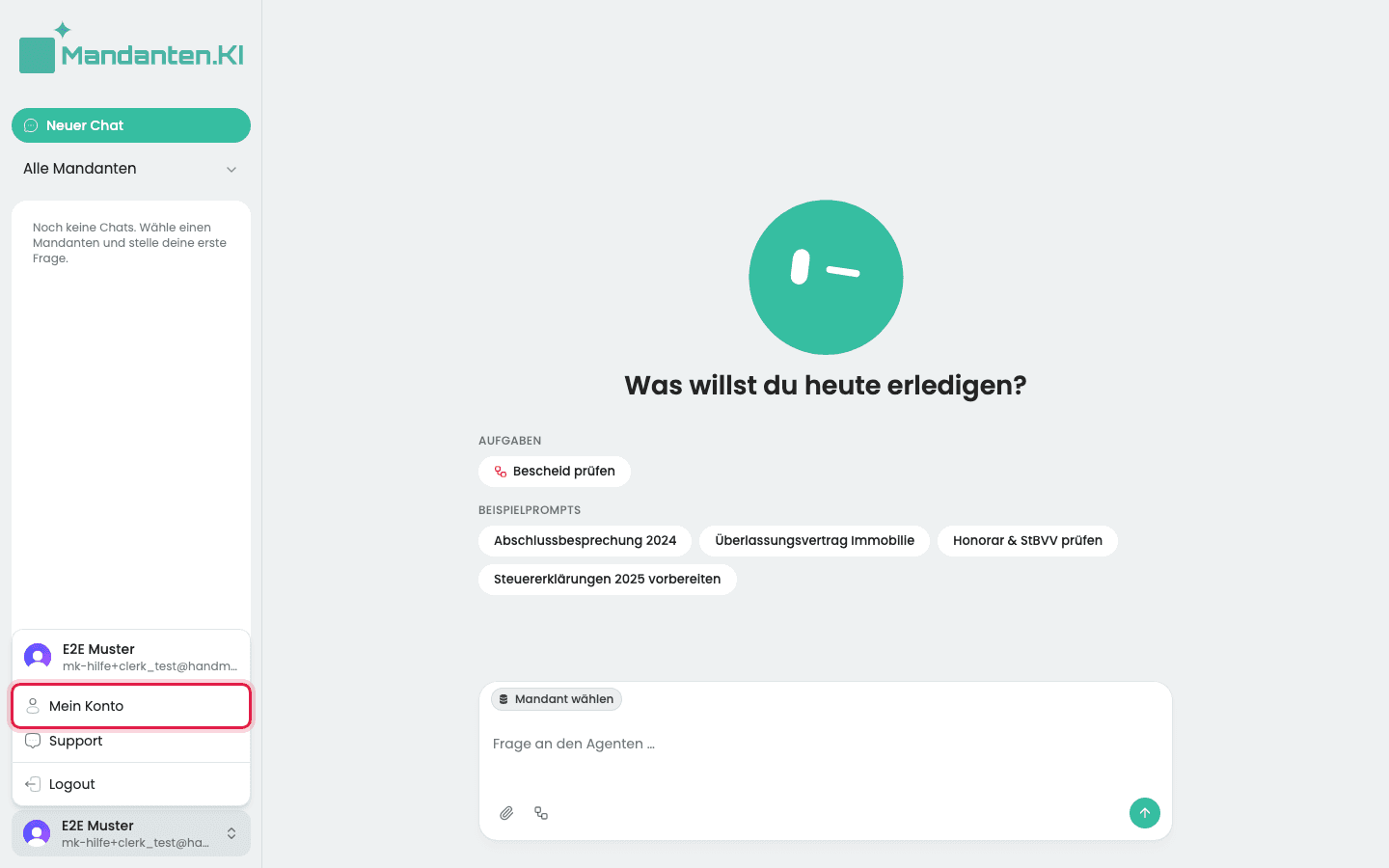
Klick unten links auf deinen Namen und dann auf Mein Konto.
Konto ändern
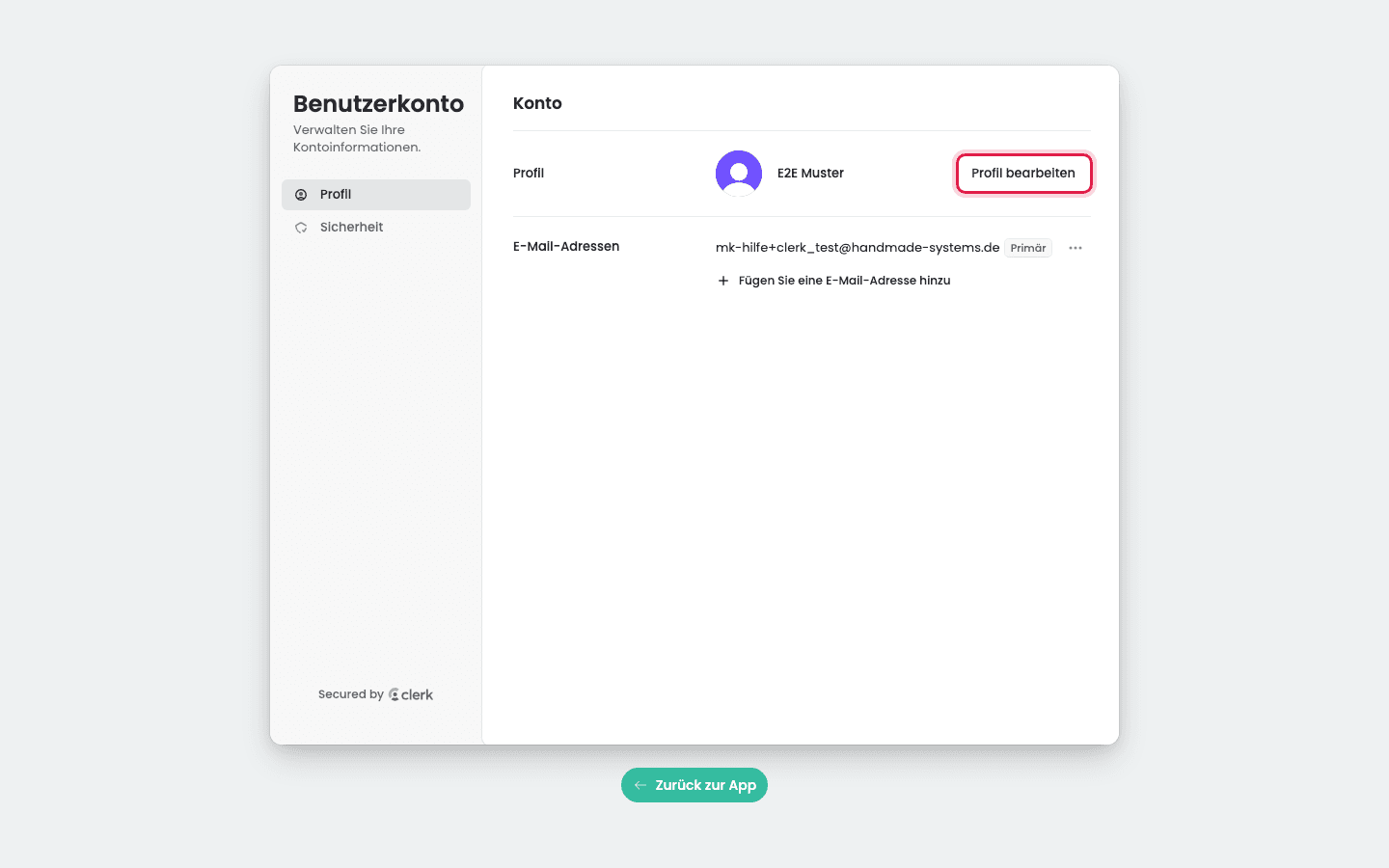
Auf der Seite Benutzerkonto änderst du unter Profil mit Profil bearbeiten deinen Namen und dein Bild. Darunter stehen deine E-Mail-Adressen. Dein Passwort änderst du links unter Sicherheit mit Passwort ändern. Mit Zurück zur App kommst du zurück in den Chat.
Abmelden
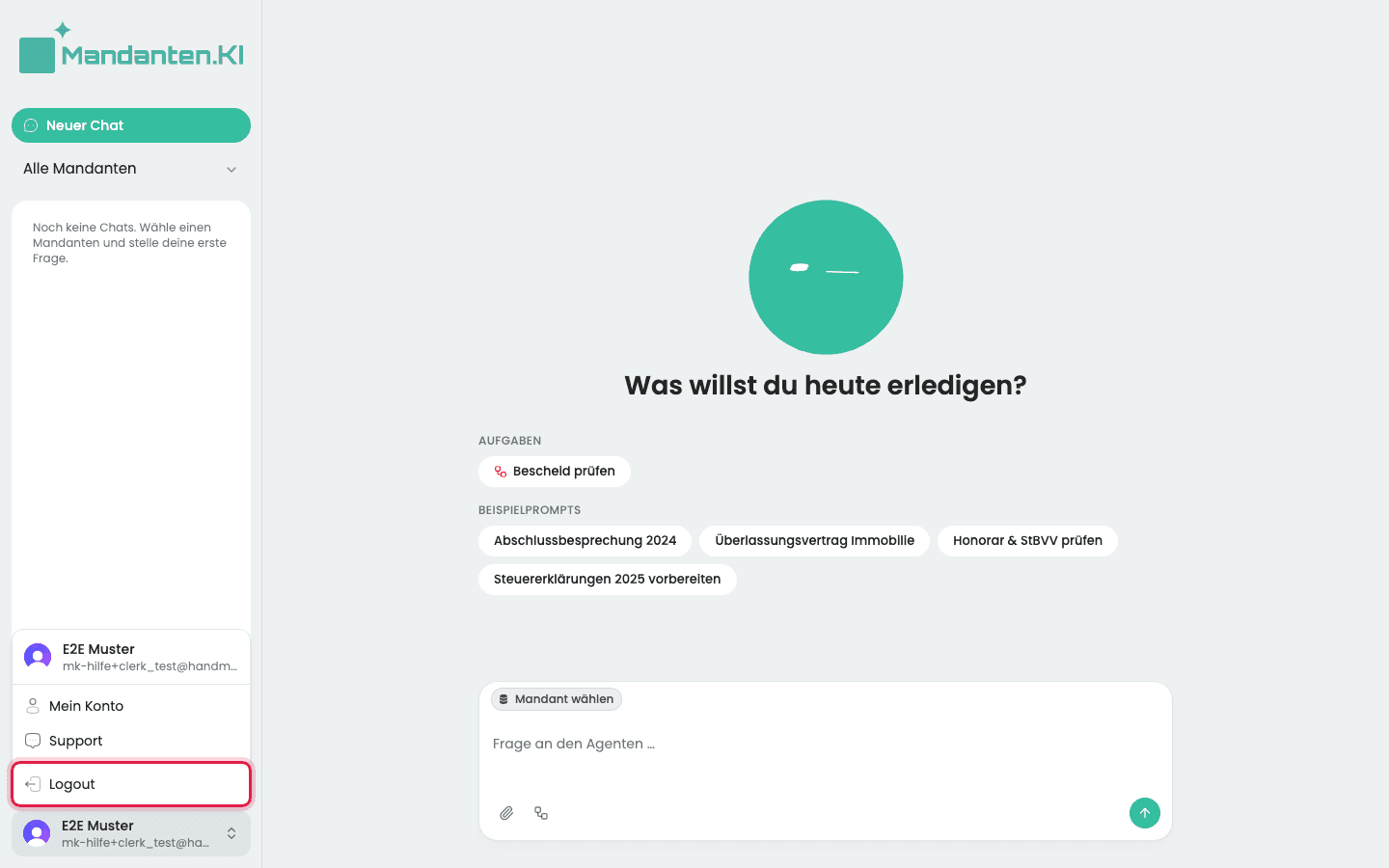
Klick unten links auf deinen Namen und dann ganz unten auf Logout.
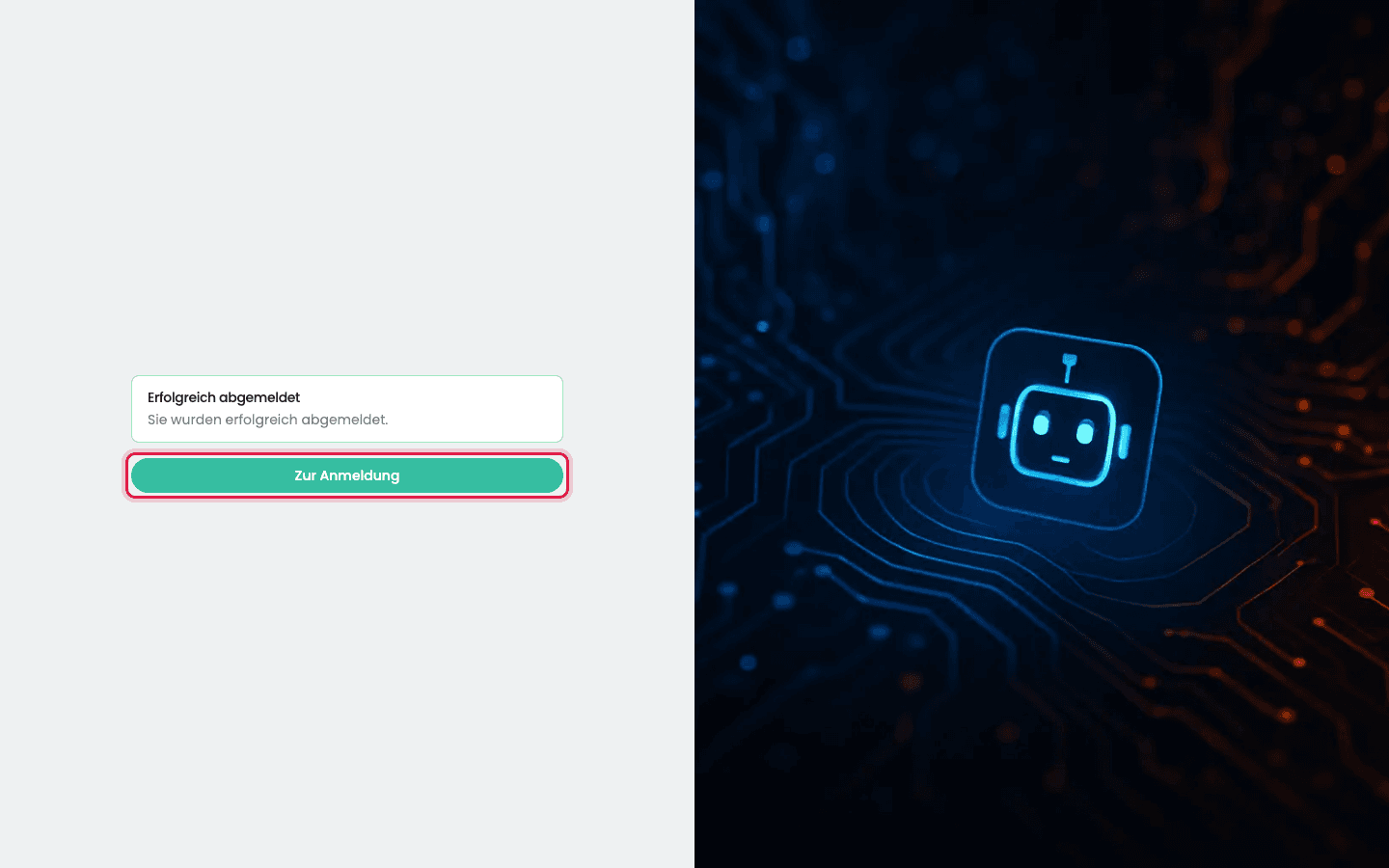
Die Seite Erfolgreich abgemeldet bestätigt, dass deine Sitzung beendet ist. Mit Zur Anmeldung meldest du dich wieder an.
Ergebnis
Nach dem Abmelden ist deine Sitzung beendet. Chats, Mandanten und Dokumente siehst du erst wieder, wenn du dich neu anmeldest.
Häufige Fragen
Ich habe mein Passwort vergessen. Was nun?
Klick im Fenster für das Passwort auf Passwort vergessen? und folge den Schritten dort.
Wie ändere ich mein Passwort?
Unter Mein Konto links auf Sicherheit und dann auf Passwort ändern.
Ich habe noch kein Konto. Wie komme ich zu MandantenKI?
Gehört deine Kanzlei schon zu MandantenKI, lädt dich ein Admin deiner Kanzlei ein. Du bekommst eine E-Mail mit einem Link, über den du die Einladung annimmst. Wie Admins einladen, steht in Hilfe 403.
Warum fehlt bei mir „Einstellungen“ im Menü?
Die Einstellungen sieht nur, wer in der Kanzlei die Rolle Admin hat. Alle anderen finden im Menü Mein Konto, Support und Logout.
So lädst du Kolleginnen und Kollegen ein
Du trägst die E-Mail-Adressen deiner Kolleginnen und Kollegen ein, verschickst die Einladungen und siehst, welche noch offen sind.
So bestellst du MandantenKI für deine Kanzlei
Aus der Testphase bestellst du das Starterpaket für deine echten Mandanten, prüfst die Bestellung und lädst danach euren IT-Dienstleister ein.