Hilfe 403
So lädst du Kolleginnen und Kollegen ein
Du trägst die E-Mail-Adressen deiner Kolleginnen und Kollegen ein, verschickst die Einladungen und siehst, welche noch offen sind.
- Du brauchst: die Rolle Admin in deiner Kanzlei und die E-Mail-Adressen der Kolleginnen und Kollegen
- Dauer: etwa eine Minute
Du kannst alle einladen, die in deiner Kanzlei arbeiten. Benutzer sind in MandantenKI unbegrenzt: Abgerechnet wird nach Mandanten, nicht nach Personen.
Schritte
„Kollegen einladen“ öffnen
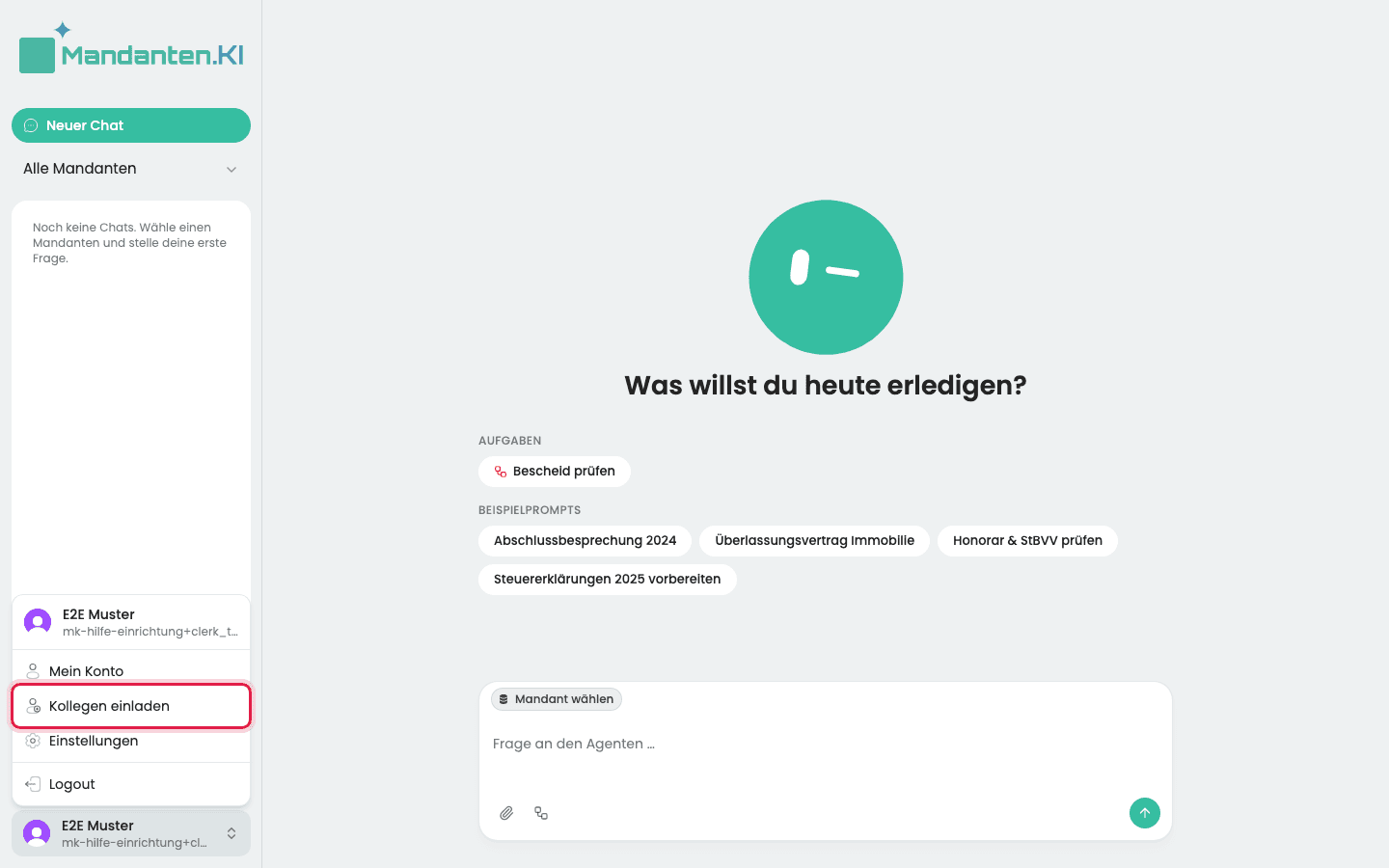
Klick unten links in der Seitenleiste auf deinen Namen und im Menü auf Kollegen einladen. Denselben Eintrag findest du im Menü Einstellungen.
Auf „Einladen“ klicken
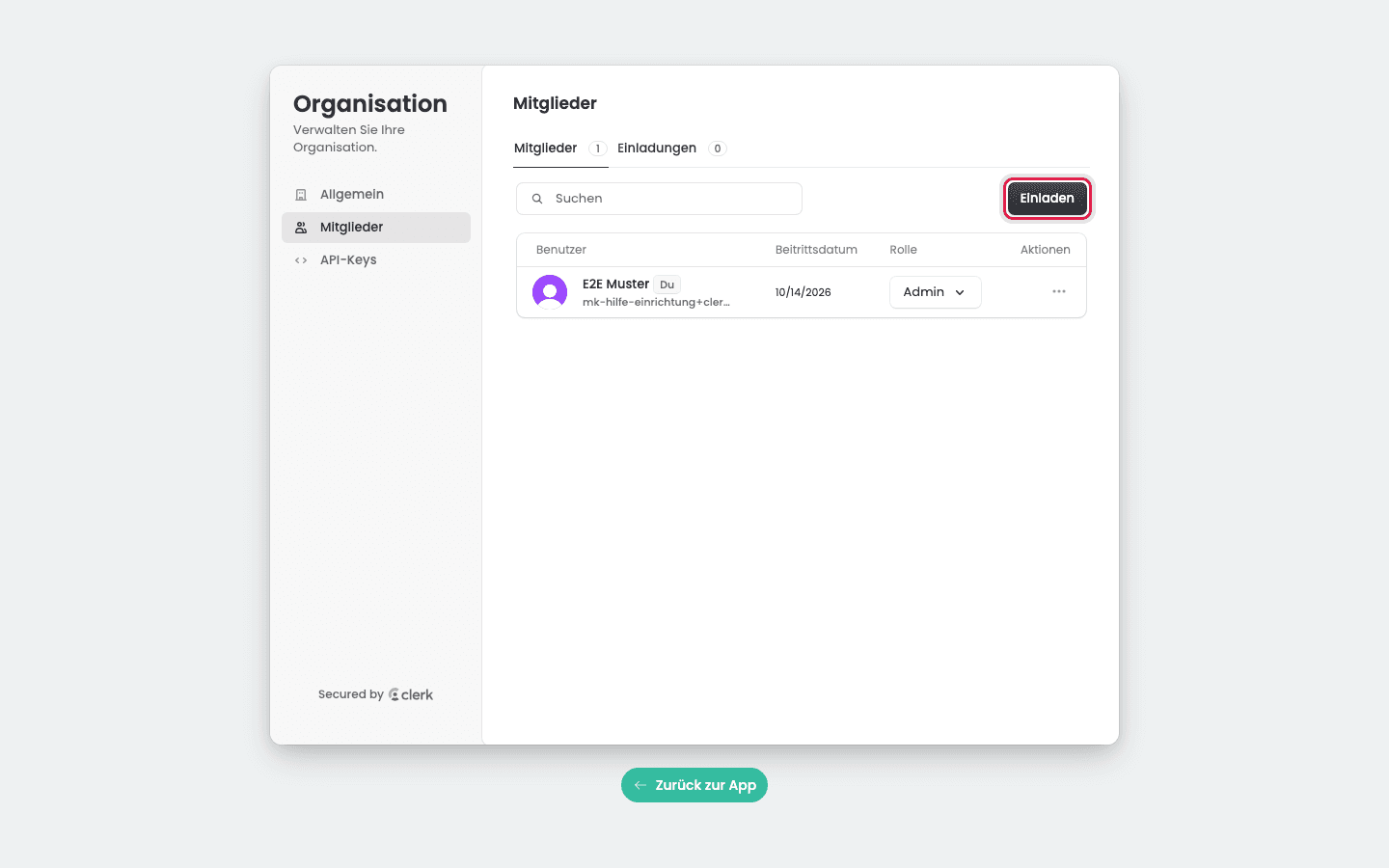
Die Seite Mitglieder zeigt alle, die schon zu deiner Kanzlei gehören. Klick rechts über der Liste auf Einladen.
Adressen eintragen und Einladungen verschicken
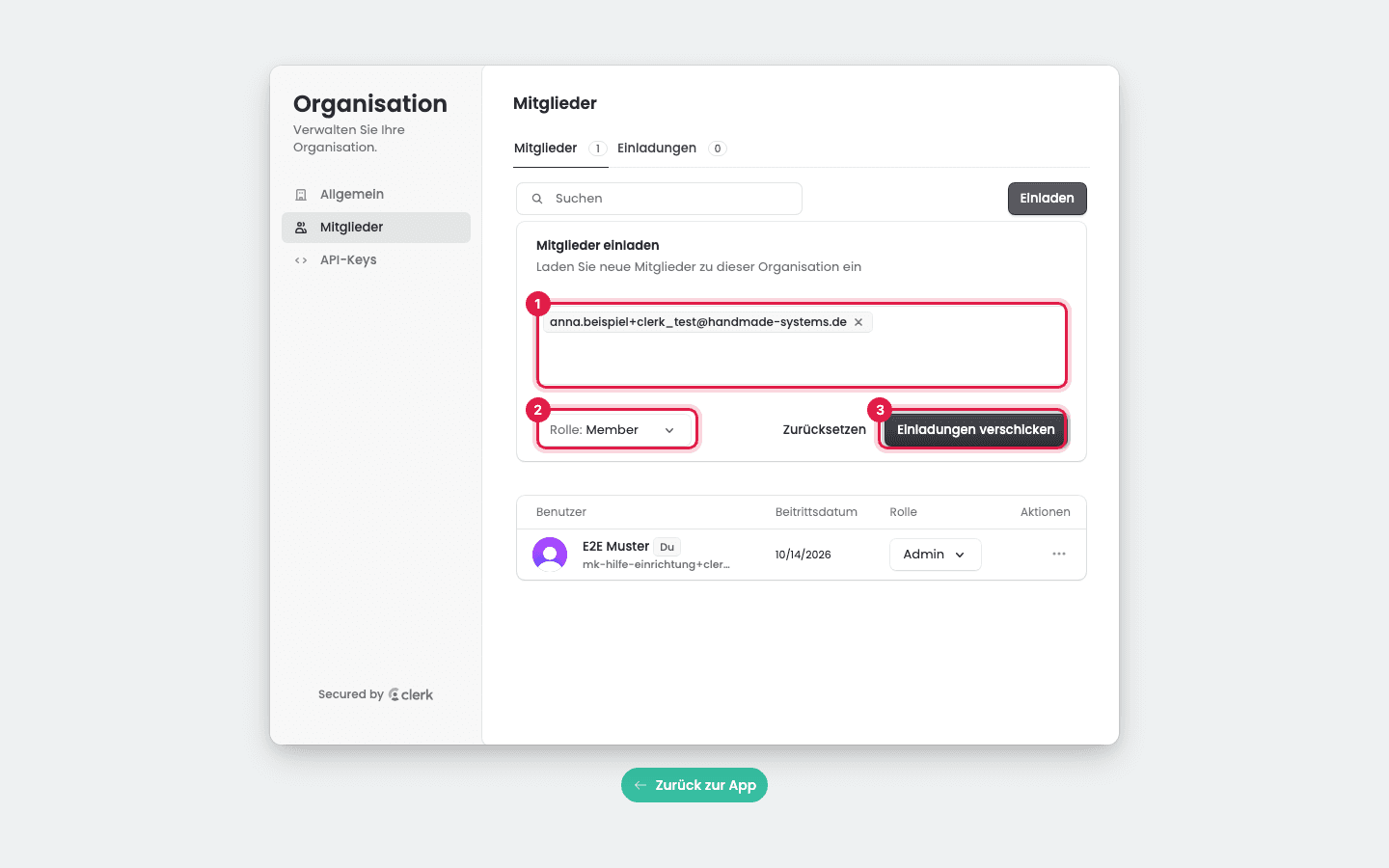
Tipp die E-Mail-Adresse in das Feld (1) und setz ein Komma dahinter. Die Adresse wird zu einem Kästchen, und du kannst die nächste eintragen. So lädst du mehrere Personen auf einmal ein.
Lass die Rolle (2) auf Member stehen, wenn die Person mit MandantenKI arbeiten soll. Admin wählst du nur für jemanden, der wie du die Kanzlei verwalten soll.
Klick auf Einladungen verschicken (3).
Offene Einladungen prüfen
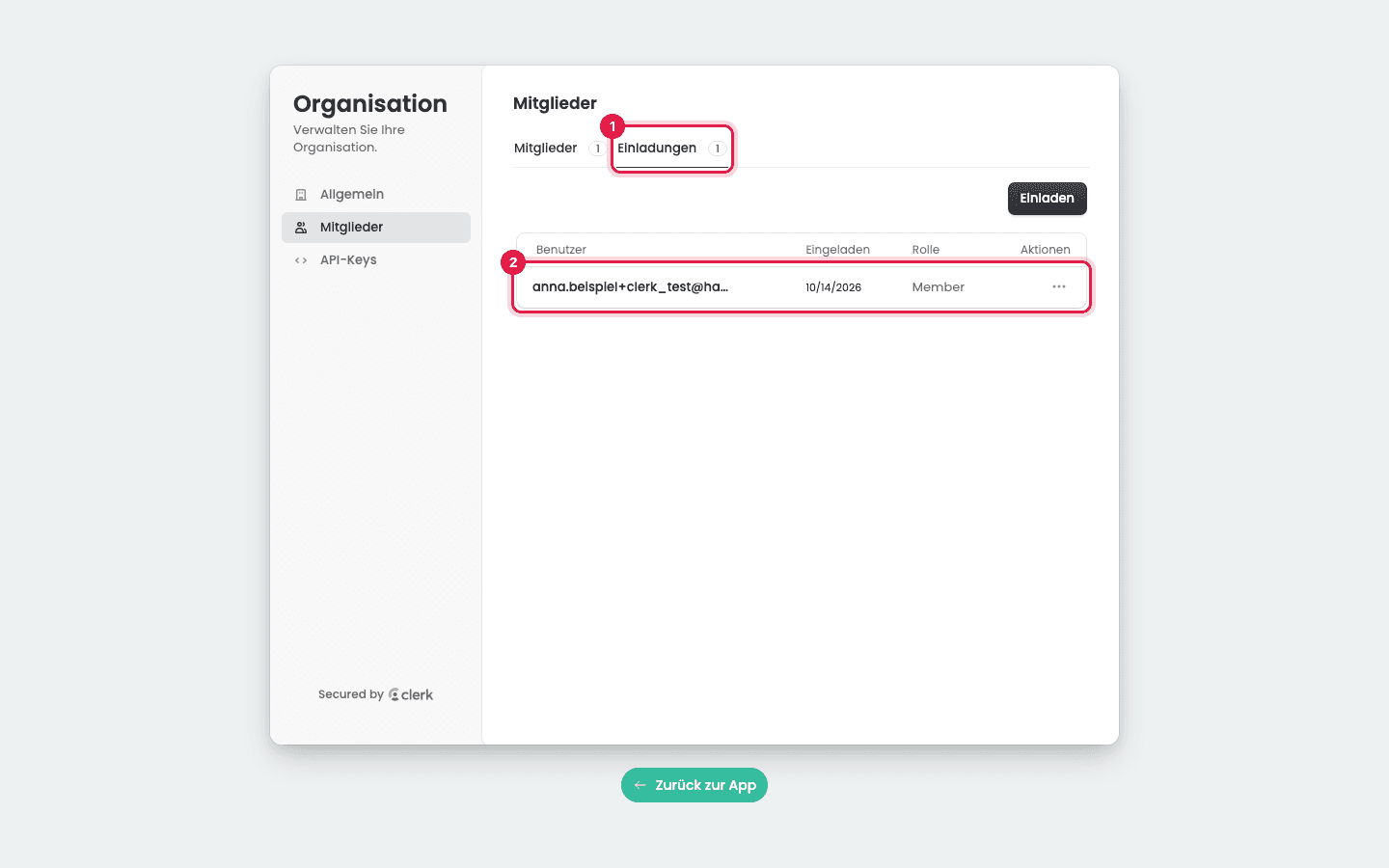
Klick auf den Reiter Einladungen (1). Dort steht jede Einladung, die noch nicht angenommen ist (2), mit Adresse, Datum und Rolle.
Ergebnis
Jede eingeladene Person bekommt eine E-Mail mit einem Link. Nimmt sie die Einladung an, steht sie im Reiter Mitglieder und arbeitet mit denselben Mandanten wie du.
Mit Zurück zur App unter dem Fenster kommst du wieder in den Chat.
Häufige Fragen
Kostet ein weiterer Benutzer etwas?
Nein. Benutzer sind unbegrenzt. Euer Vertrag richtet sich nach der Zahl der Mandanten, nicht nach der Zahl der Personen in der Kanzlei.
Was ist der Unterschied zwischen „Member“ und „Admin“?
Beide arbeiten im Chat mit allen Mandanten der Kanzlei. Nur ein Admin sieht das Menü Einstellungen mit den Angaben der Kanzlei, den Verträgen und Mein Plan, und nur ein Admin kann Kolleginnen und Kollegen einladen. Die Rolle änderst du später im Reiter Mitglieder in der Spalte Rolle.
Warum sehe ich „Kollegen einladen“ nicht?
Den Eintrag sieht nur, wer in der Kanzlei die Rolle Admin hat. Bitte einen Admin deiner Kanzlei, die Einladung zu verschicken.
Wie nehme ich eine Einladung zurück?
Öffne den Reiter Einladungen, klick in der Zeile der Einladung auf die drei Punkte und wähle Einladung widerrufen. Der Link aus der E-Mail gilt danach nicht mehr.
Wie lade ich unseren IT-Dienstleister ein?
Nicht über diese Seite. Der IT-Dienstleister bekommt eine eigene Einladung auf der Seite Installation. Sie gibt ihm Zugang zur Installation, aber nicht zu euren Mandanten. Wie das geht, steht in Hilfe 401.
So installierst du den MandantenKI Sync für DATEV DMS
Der MandantenKI Sync für DATEV DMS läuft als Windows-Dienst auf eurem DATEV-Server und bringt die Dokumente eurer Mandanten aus dem DATEV DMS automatisch in MandantenKI.
So meldest du dich an und verwaltest dein Konto
Du meldest dich mit E-Mail-Adresse und Passwort an, änderst unter Mein Konto Name, Bild und Passwort und meldest dich am Ende sauber ab.