Hilfe 405
So unterschreibst du AVV und Verschwiegenheitsverpflichtung
Unter Einstellungen auf der Seite Verträge liest du Auftragsverarbeitungsvertrag und Verschwiegenheitsverpflichtung, unterschreibst beide elektronisch und lädst das gesiegelte PDF herunter.
- Du brauchst: die Rolle Admin in einer Kanzlei, die MandantenKI bestellt hat (Hilfe 503), und dein Passwort
- Dauer: je Dokument etwa fünf Minuten, vor allem zum Lesen
Beide Dokumente unterschreibst du auf dieselbe Art. Die Schritte zeigen den Auftragsverarbeitungsvertrag (AVV).
Schritte
Seite Verträge öffnen
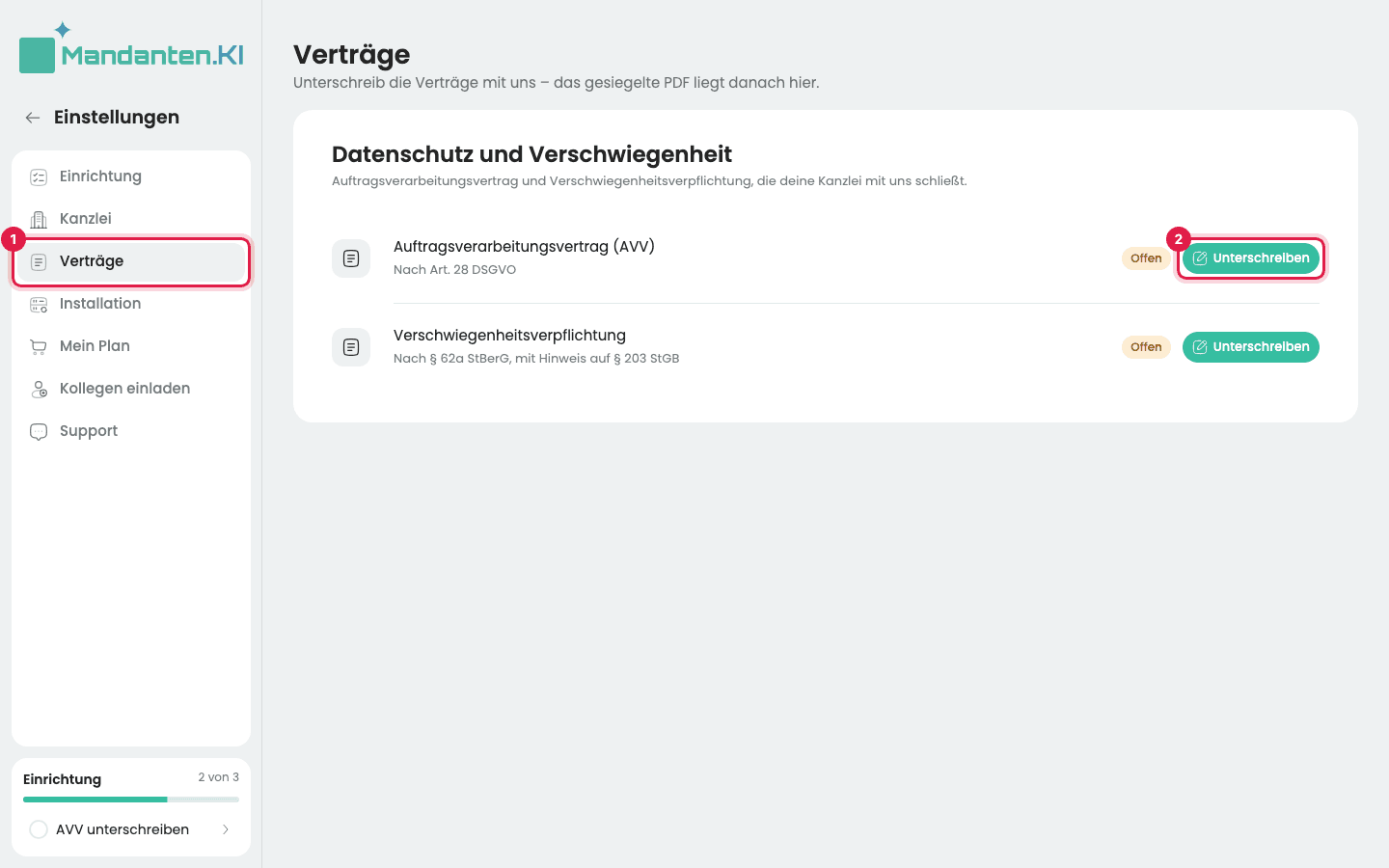
Klick unten links auf deinen Namen, dann auf Einstellungen und im Menü auf Verträge (1). Klick beim Auftragsverarbeitungsvertrag (AVV) auf Unterschreiben (2).
Solange die Einrichtung läuft, führt dich auch die Karte Einrichtung unten in der Seitenleiste hierher.
Vertrag lesen
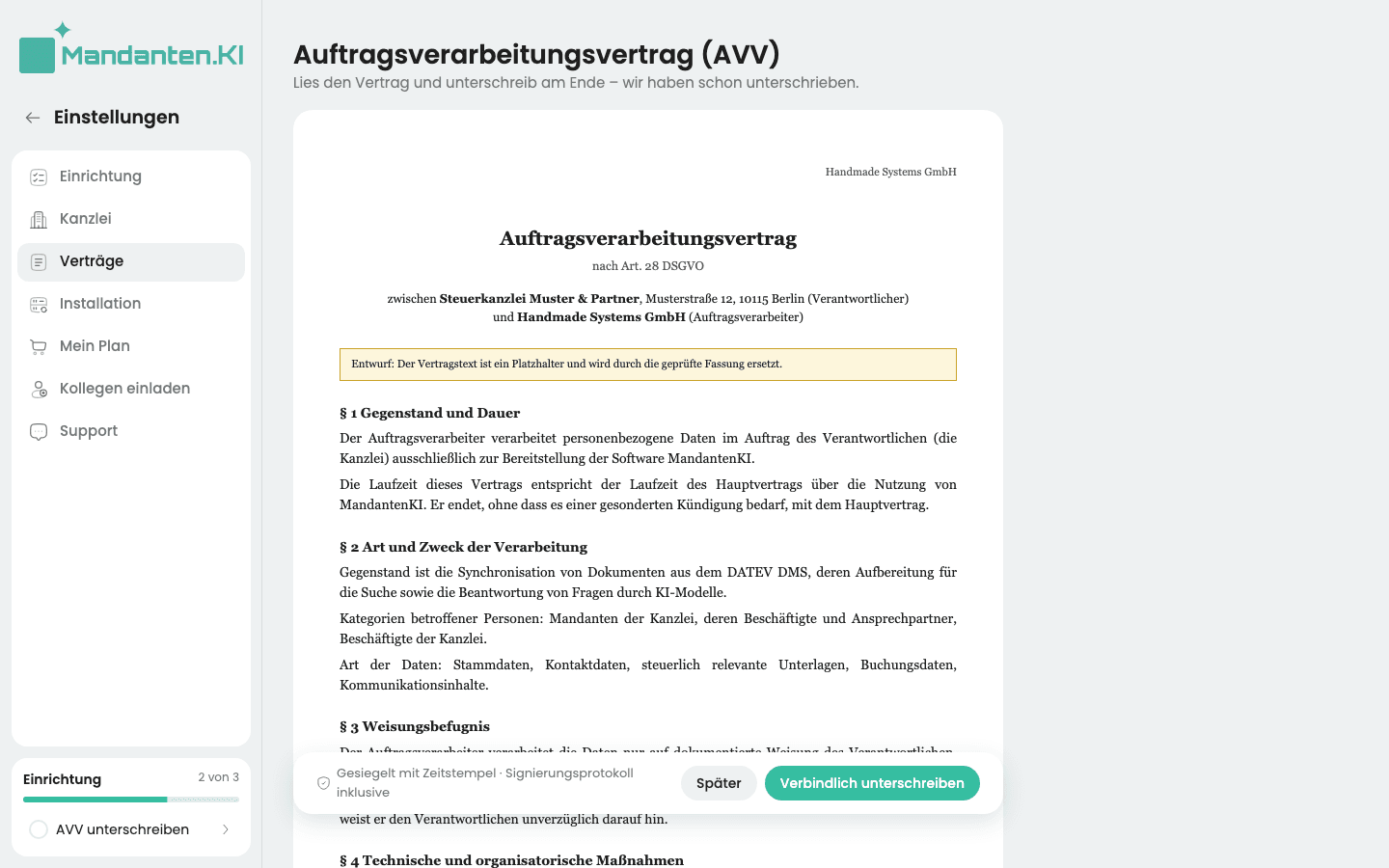
Der Vertrag öffnet sich als A4-Seite. Lies ihn bis zum Ende. Dort steht, dass Handmade Systems schon vorab unterschrieben hat. Mit Später gehst du zurück, ohne zu unterschreiben.
Unterschreiben
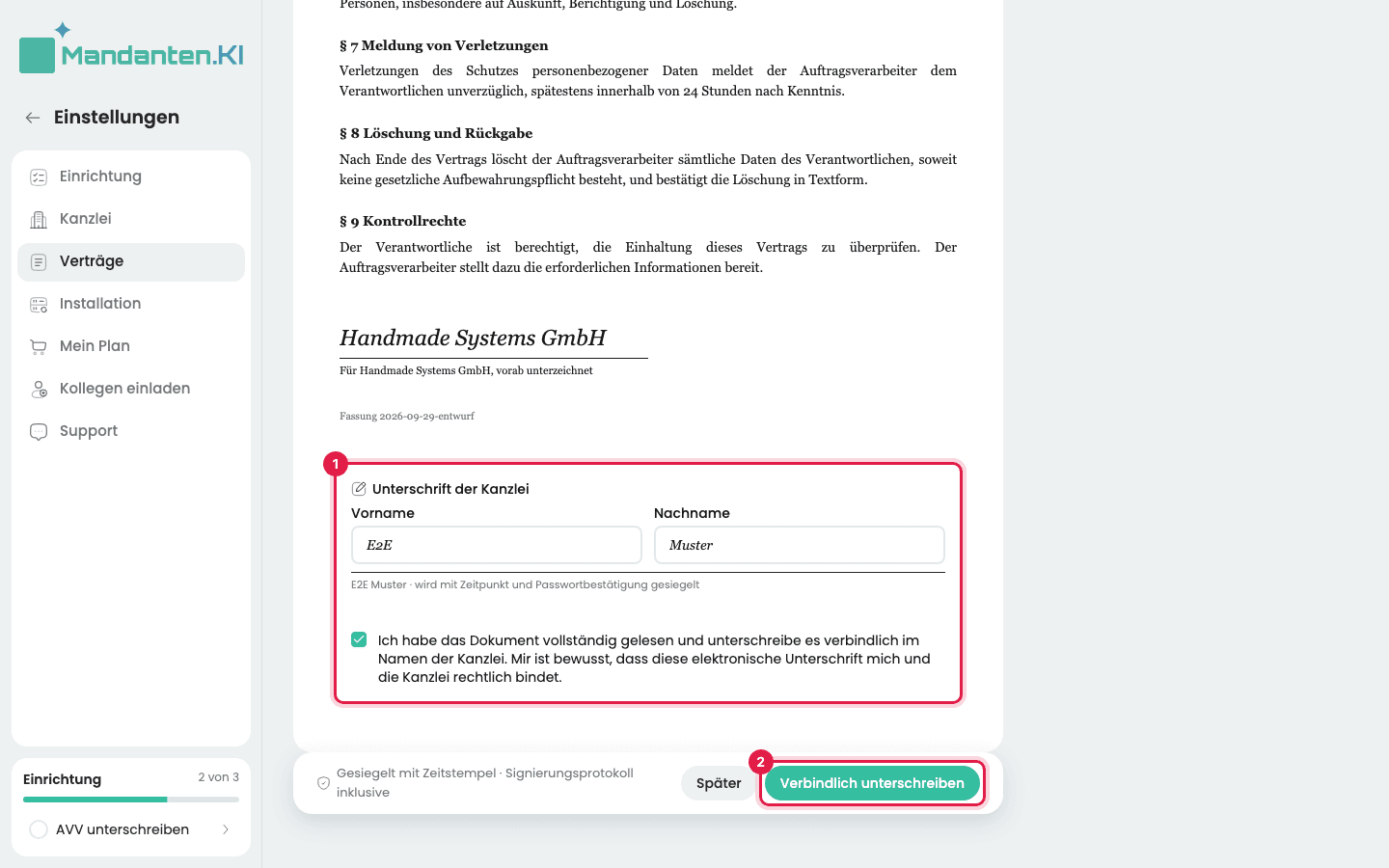
Trag am Ende unter Unterschrift der Kanzlei deinen Vornamen und Nachnamen ein und hak die Einwilligung darunter an (1). Zeichnen musst du nichts. Klick dann auf Verbindlich unterschreiben (2).
Fehlt noch etwas, führt dich der Knopf zum markierten Feld und sagt, was fehlt, zum Beispiel Bitte zuerst im markierten Feld unterschreiben.
Passwort bestätigen
Liegt deine letzte Anmeldung länger als zehn Minuten zurück, fragt MandantenKI noch einmal nach deinem Passwort. Nutzt du eine Anmeldung mit zweitem Faktor, auch nach dem Code. Erst danach wird unterschrieben.
Gesiegeltes PDF herunterladen
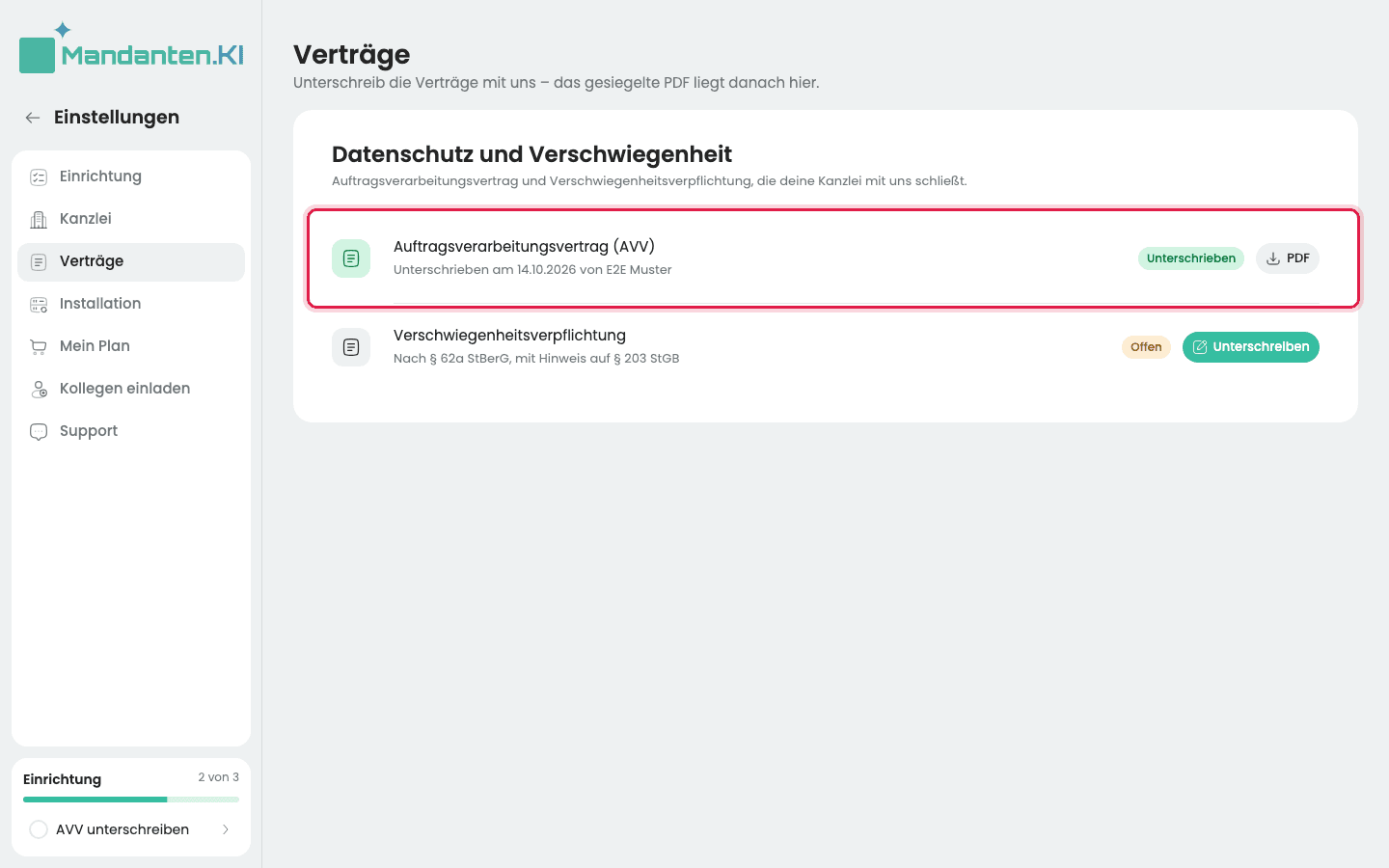
Während MandantenKI siegelt, steht auf dem Knopf Wird gesiegelt …. Danach lädt dein Browser das gesiegelte PDF herunter, und du bist zurück auf der Seite Verträge. In der Zeile des Vertrags steht jetzt Unterschrieben am … mit Datum und Name. Über PDF lädst du das Dokument jederzeit wieder herunter.
Verschwiegenheitsverpflichtung unterschreiben
Klick bei der Verschwiegenheitsverpflichtung auf Unterschreiben und geh die Schritte 2 bis 5 noch einmal durch.
Ergebnis
Beide Dokumente stehen auf der Seite Verträge als Unterschrieben, die gesiegelten PDFs liegen in deinem Download-Ordner und bleiben über PDF abrufbar. Damit ist auch der Schritt AVV unterschreiben der Einrichtung erledigt (Hilfe 402).
Häufige Fragen
Wer darf unterschreiben?
Nur ein Admin einer Kanzlei, die MandantenKI bestellt hat. In der Testphase gibt es die Seite Verträge noch nicht.
Warum soll ich mein Passwort noch einmal eingeben?
So ist belegt, dass du die Unterschrift gerade selbst bestätigt hast: Der Zeitpunkt der Bestätigung steht im Protokoll der Unterschrift.
Was ist am PDF gesiegelt?
Das PDF trägt ein Siegel mit Zeitstempel und ein Signierungsprotokoll. Darin steht, wer wann unterschrieben und das Passwort bestätigt hat.
Was mache ich bei „Das Siegeln ist gerade nicht möglich“?
Deine Unterschrift ist nicht verloren. Klick nach einem Moment noch einmal auf Verbindlich unterschreiben. Bleibt die Meldung, schreib uns, wie in Hilfe 701 beschrieben.
So legst du Briefkopf, Logo und Farben deiner Kanzlei fest
Unter Einstellungen auf der Seite Kanzlei trägst du Anschrift und berufsrechtliche Angaben für Briefkopf und Fußzeile ein und wählst Logo und Farben für eure Präsentationen.
So installierst du den MandantenKI Sync für DATEV DMS
Der MandantenKI Sync für DATEV DMS läuft als Windows-Dienst auf eurem DATEV-Server und bringt die Dokumente eurer Mandanten aus dem DATEV DMS automatisch in MandantenKI.