Hilfe 404
So legst du Briefkopf, Logo und Farben deiner Kanzlei fest
Unter Einstellungen auf der Seite Kanzlei trägst du Anschrift und berufsrechtliche Angaben für Briefkopf und Fußzeile ein und wählst Logo und Farben für eure Präsentationen.
- Du brauchst: die Rolle Admin in deiner Kanzlei
- Dauer: etwa fünf Minuten
Was du hier einträgst, steht auf allem, was MandantenKI für deine Kanzlei schreibt: Name und Anschrift im Kopf von Briefen und Dokumenten, die berufsrechtlichen Angaben in der Fußzeile der Briefe. Logo und Farben gelten nur für Präsentationen.
Schritte
Seite Kanzlei öffnen
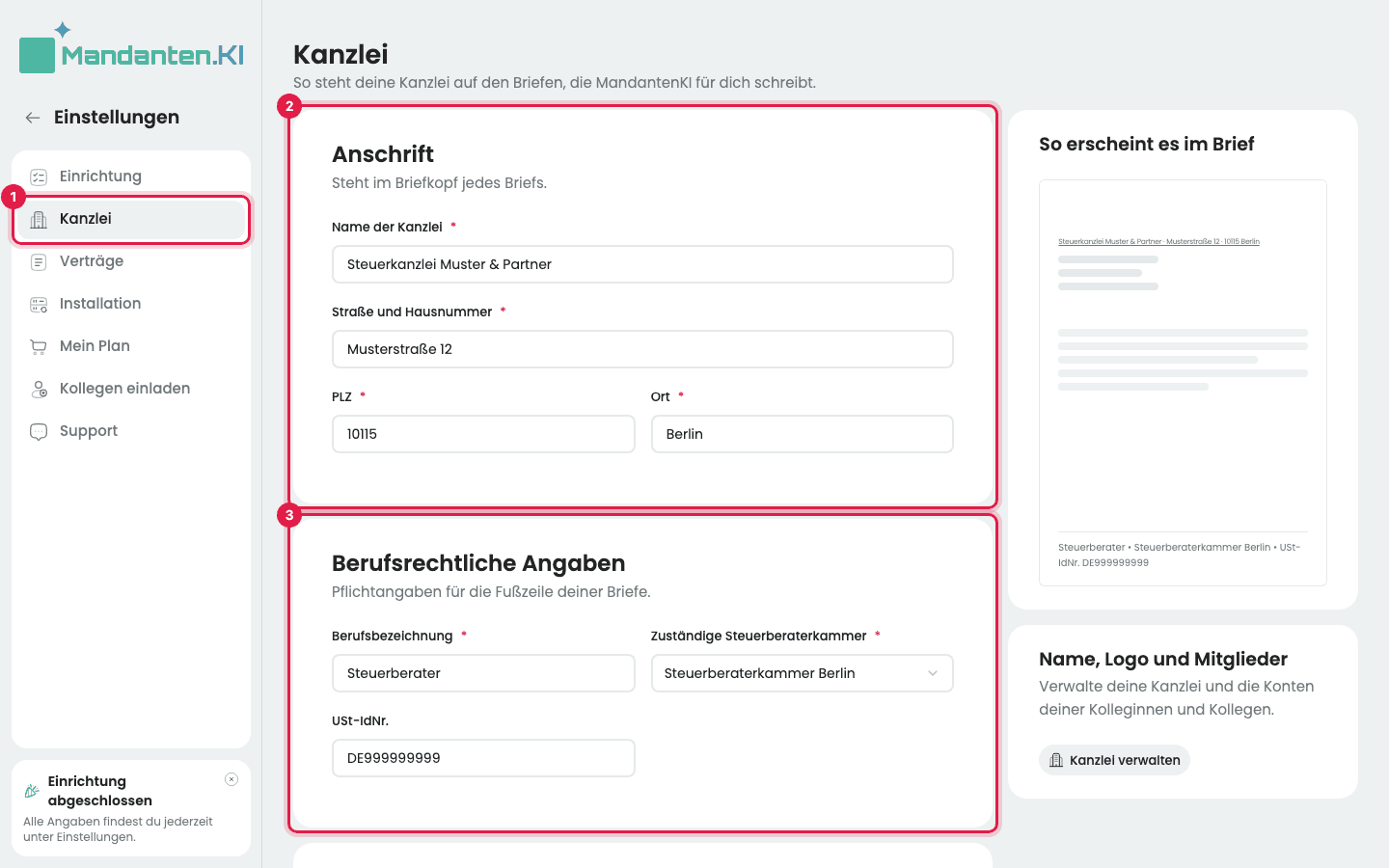
Klick unten links auf deinen Namen, dann auf Einstellungen und im Menü auf Kanzlei (1). Die Seite zeigt die Anschrift (2) und die Berufsrechtlichen Angaben (3).
Angaben eintragen
Trag Name der Kanzlei, Straße und Hausnummer, PLZ und Ort ein, darunter Berufsbezeichnung, zuständige Steuerberaterkammer und, falls vorhanden, die USt-IdNr. Pflichtfelder haben einen roten Stern.
Einen Knopf zum Speichern gibt es nicht: MandantenKI speichert, sobald du ein Feld verlässt oder die Eingabetaste drückst. Felder, die aus eurer Bestellung stammen, tragen den Hinweis Aus deiner Bestellung übernommen, bis du sie speicherst.
Vorschau prüfen
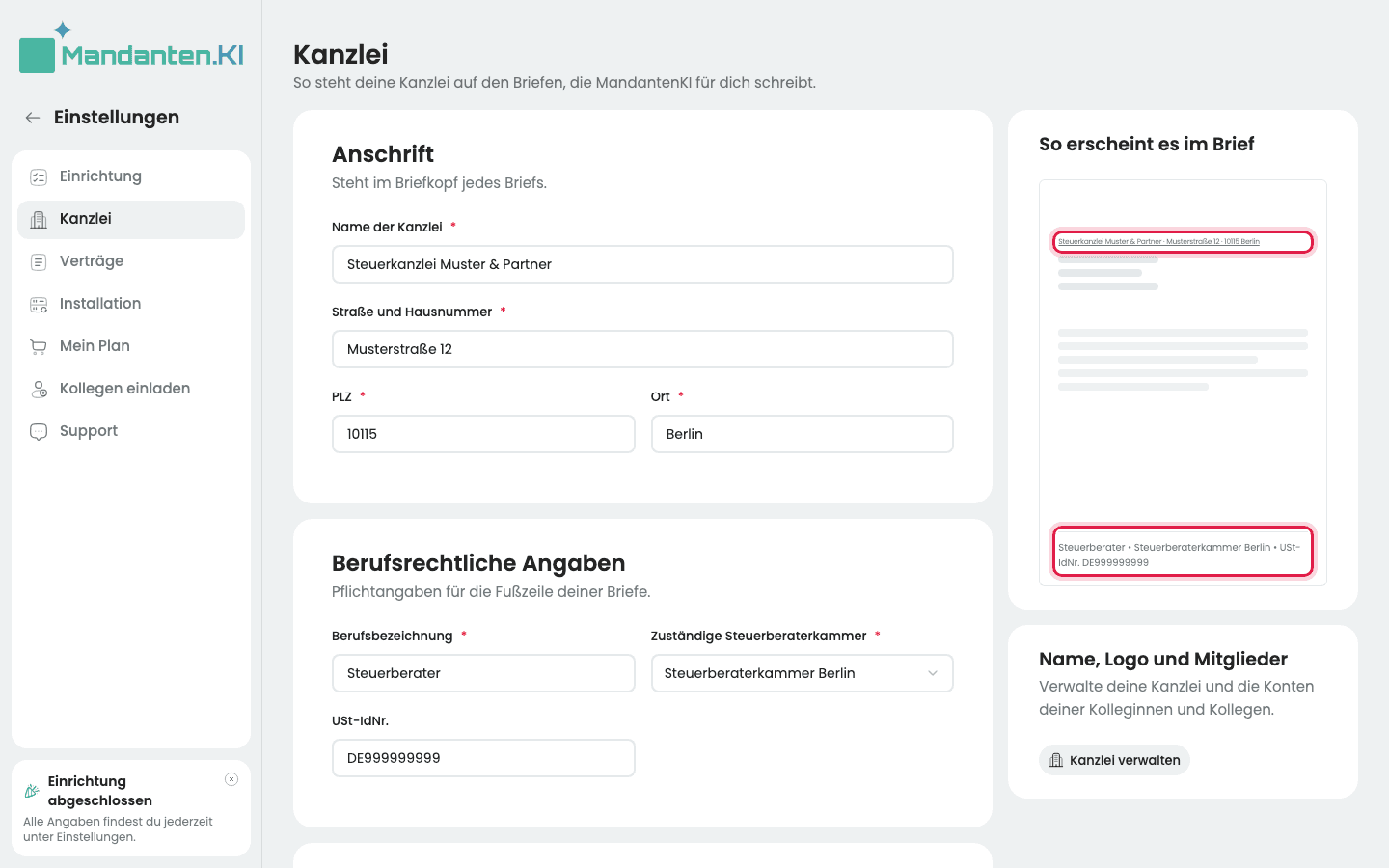
Rechts zeigt So erscheint es im Brief einen Brief im Kleinen. Oben steht die Absenderzeile mit Name und Anschrift, unten die Fußzeile mit Berufsbezeichnung, Kammer und USt-IdNr. Die Vorschau ändert sich schon beim Tippen.
Farben für Präsentationen wählen
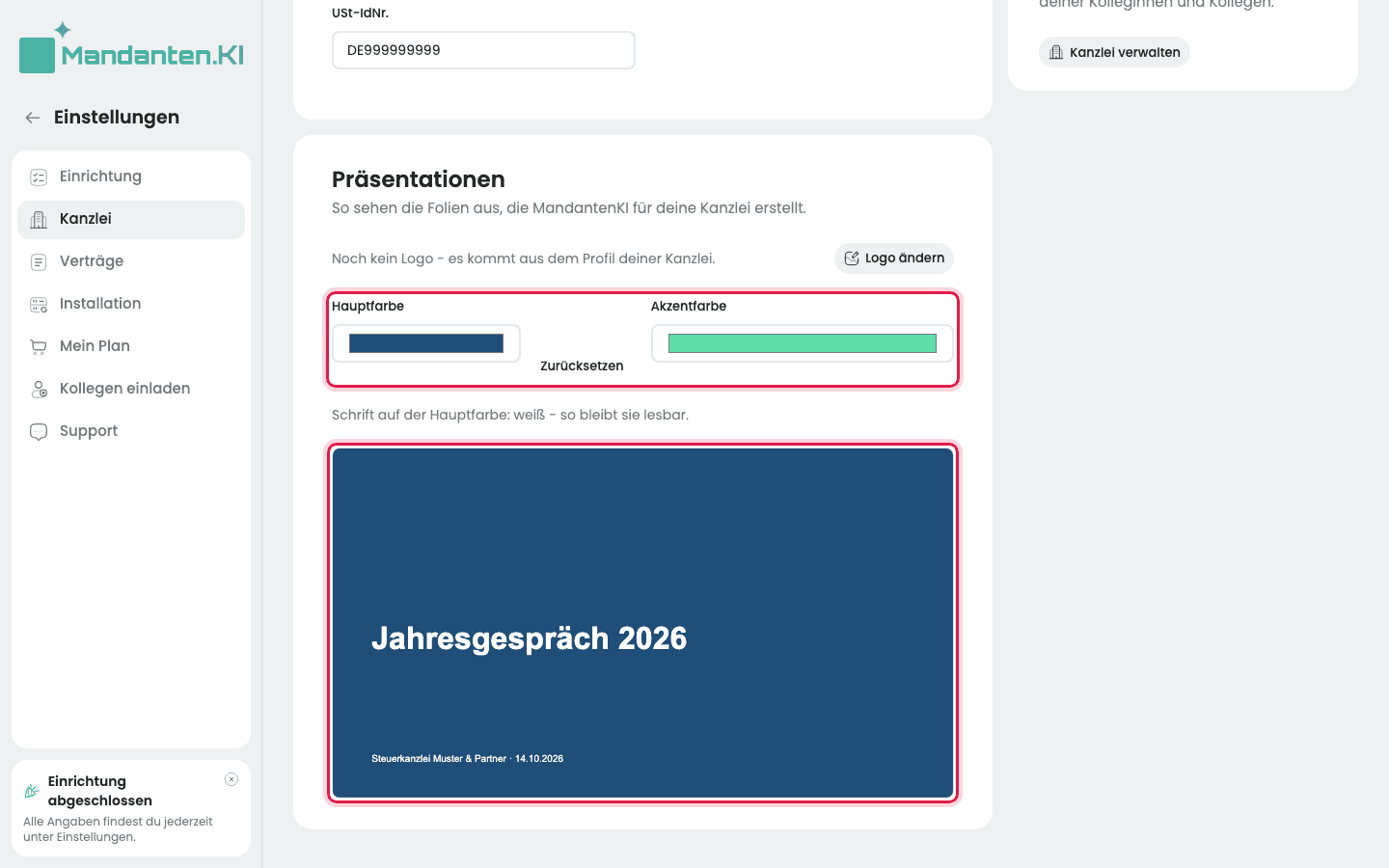
Roll nach unten zu Präsentationen. Klick auf das Farbfeld unter Hauptfarbe oder Akzentfarbe und wähl eine Farbe. Darunter siehst du gleich das Deckblatt einer Präsentation in diesen Farben. Gespeichert wird, sobald du das Farbfeld verlässt.
Ob die Schrift auf der Hauptfarbe weiß oder dunkel steht, wählt MandantenKI selbst, damit sie lesbar bleibt. Mit Zurücksetzen neben dem Farbfeld kehrst du zur Farbe von MandantenKI zurück.
Logo hochladen
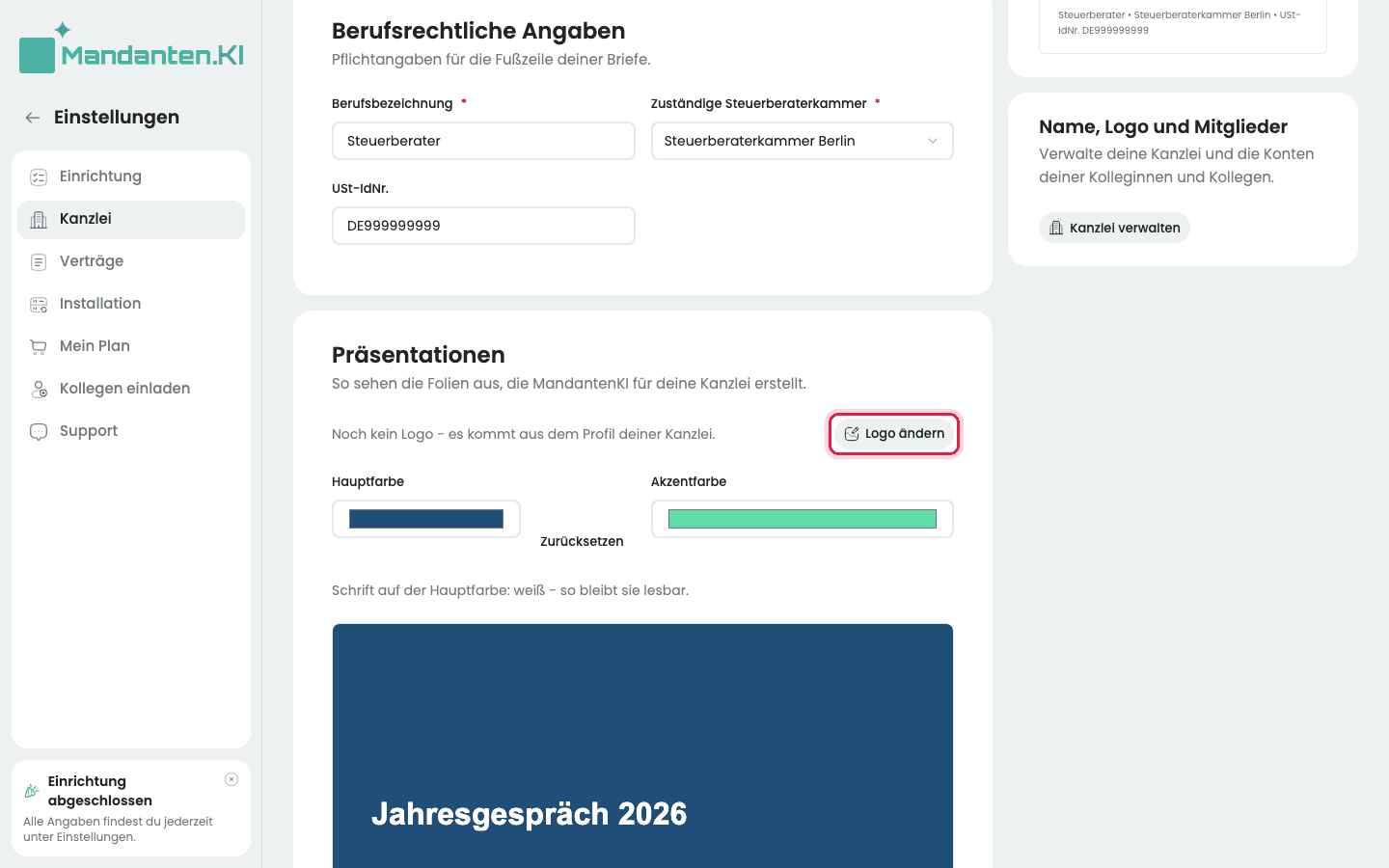
Das Logo kommt aus dem Profil deiner Kanzlei. Klick im Abschnitt Präsentationen auf Logo ändern.
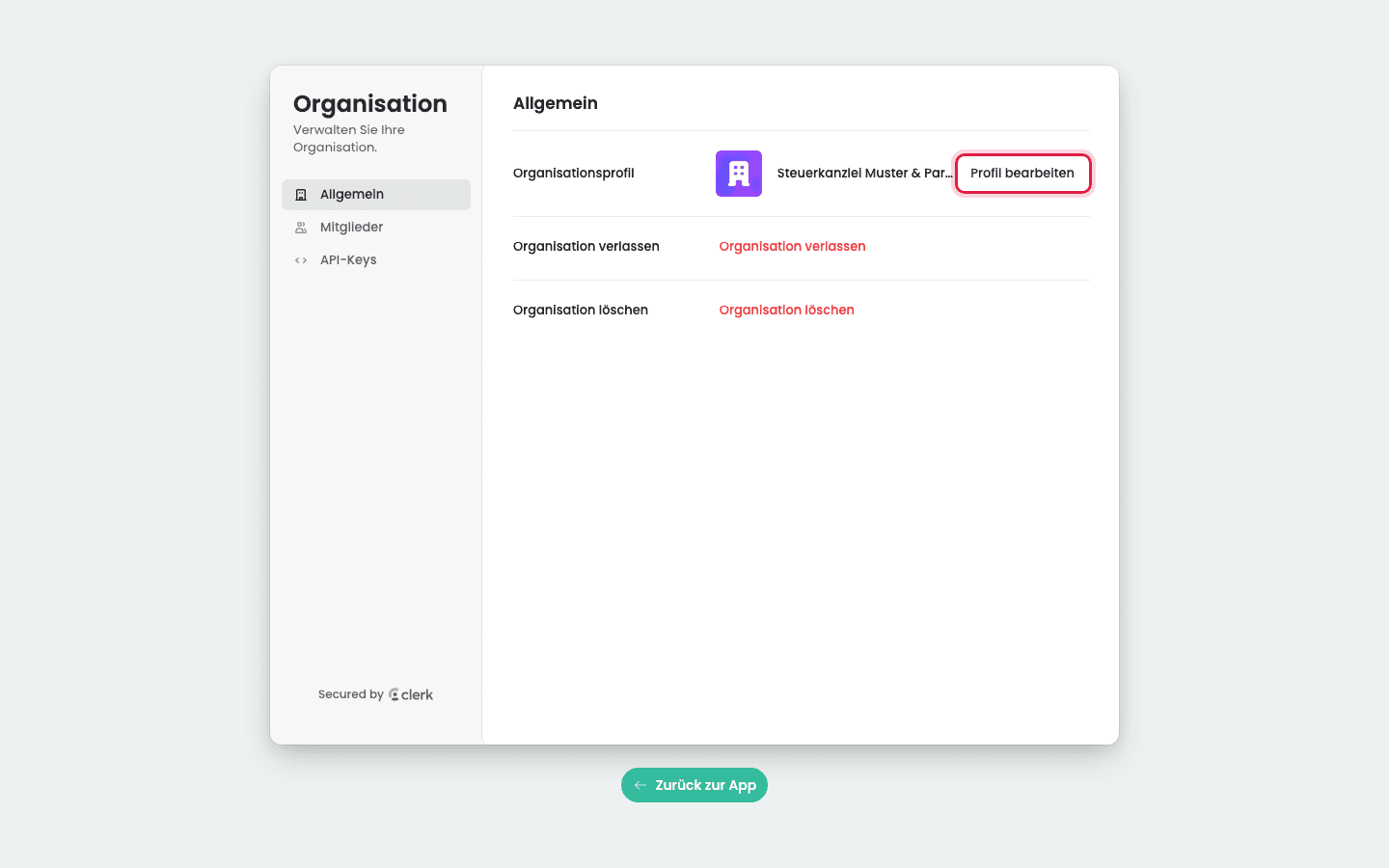
Es öffnet sich die Seite Organisation. Klick unter Allgemein auf Profil bearbeiten.
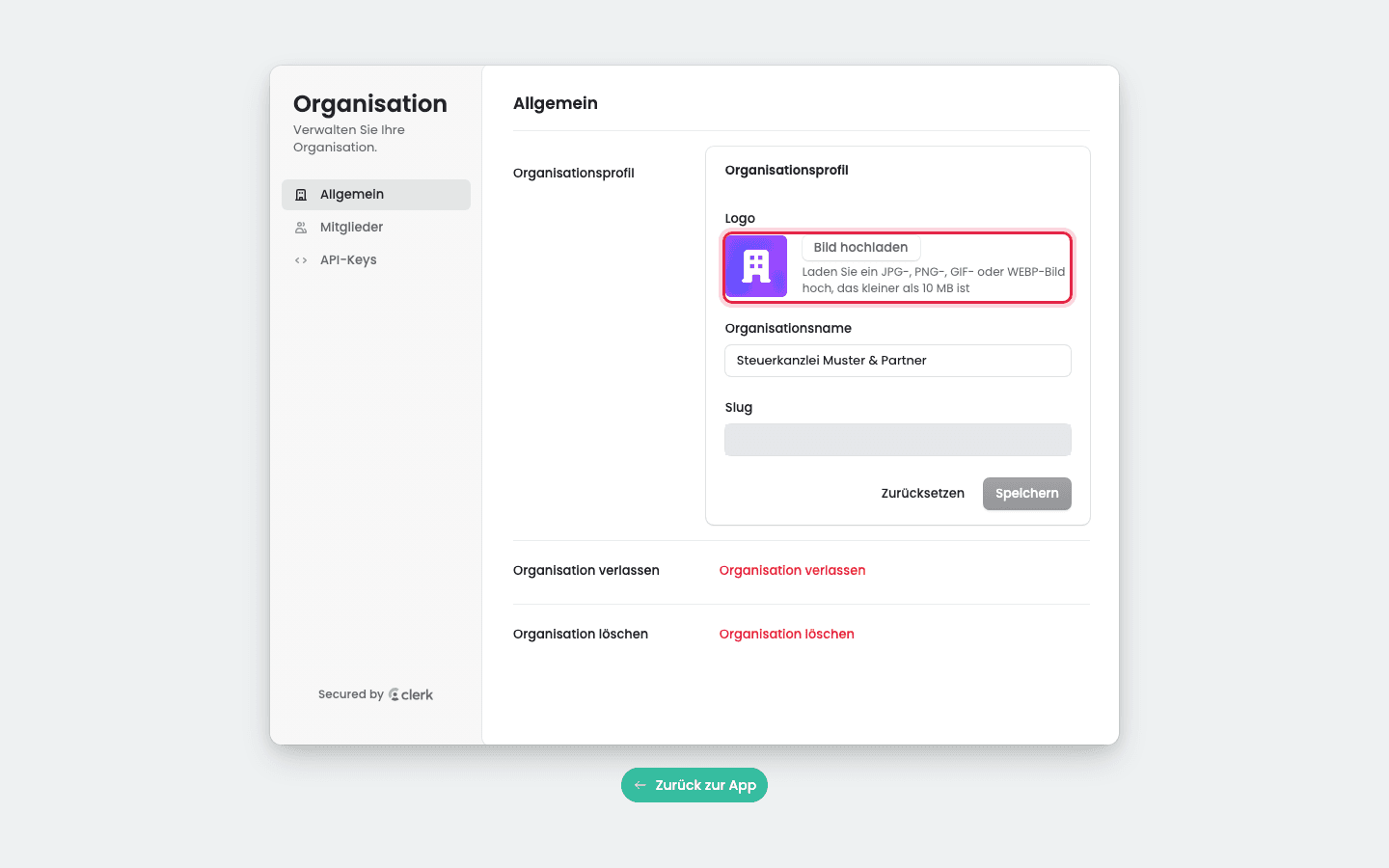
Klick unter Logo auf Bild hochladen, wähl die Datei (JPG, PNG, GIF oder WEBP, kleiner als 10 MB) und klick auf Speichern. Mit Zurück zur App kommst du zurück.
Ergebnis
Neue Briefe und Dokumente tragen die Angaben deiner Kanzlei, neue Präsentationen deine Farben und dein Logo. Auch was schon geschrieben ist, zeigt beim nächsten Öffnen die neuen Angaben.
Häufige Fragen
Warum sehe ich die Seite Kanzlei nicht?
Die Einstellungen sieht nur, wer in deiner Kanzlei die Rolle Admin hat. Bitte einen Admin, die Angaben einzutragen.
Kommt das Logo auch auf Briefe?
Nein. Briefe und Dokumente tragen Name und Anschrift deiner Kanzlei als Text. Logo und Farben gibt es nur auf Präsentationen, siehe Hilfe 202.
Ich habe den Namen unter „Profil bearbeiten“ geändert, im Brief steht noch der alte. Warum?
Briefe nehmen den Namen aus dem Feld Name der Kanzlei auf der Seite Kanzlei. Ändere ihn dort.
Warum wird ein Feld nicht gespeichert?
Ein Pflichtfeld ist leer oder eine Angabe passt nicht, zum Beispiel eine PLZ ohne fünf Ziffern. Unter dem Feld steht dann, was fehlt. Solange die Angaben unvollständig sind, bleibt auch der Schritt Anschrift prüfen der Einrichtung offen (Hilfe 402).
So schließt du die Einrichtung deiner Kanzlei ab
Nach der Bestellung zeigt dir die Seite Einrichtung, welche drei Schritte noch fehlen, bis deine Kanzlei mit ihren echten DATEV-Daten arbeitet.
So unterschreibst du AVV und Verschwiegenheitsverpflichtung
Unter Einstellungen auf der Seite Verträge liest du Auftragsverarbeitungsvertrag und Verschwiegenheitsverpflichtung, unterschreibst beide elektronisch und lädst das gesiegelte PDF herunter.