Hilfe 503
So bestellst du MandantenKI für deine Kanzlei
Aus der Testphase bestellst du das Starterpaket für deine echten Mandanten, prüfst die Bestellung und lädst danach euren IT-Dienstleister ein.
- Du brauchst: die Rolle Admin in deiner Kanzlei und die Anschrift für die Rechnung
- Dauer: etwa fünf Minuten
Schritte
Bestellung starten
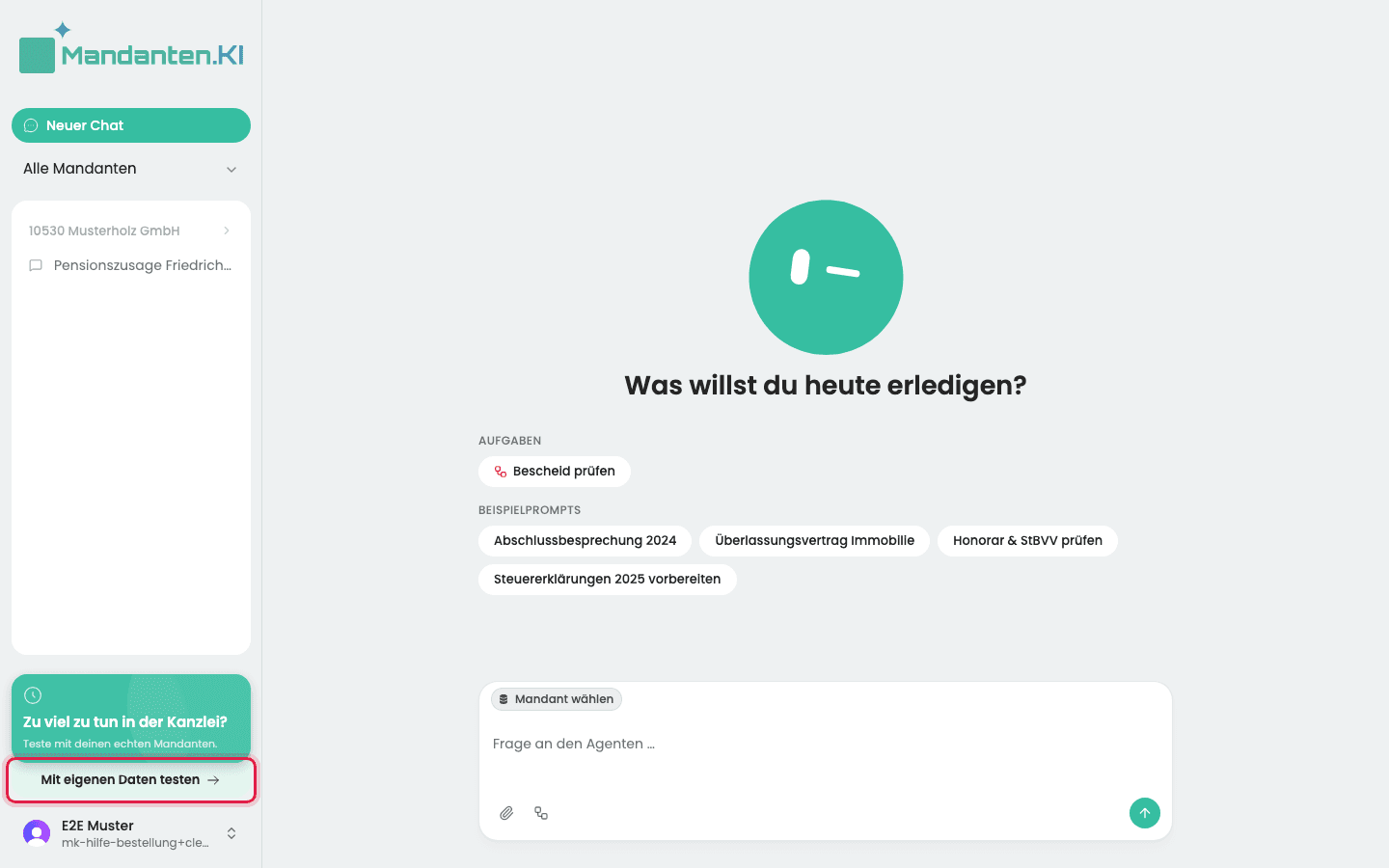
Hast du MandantenKI mit dem Musterbestand ausprobiert, steht unten in der Seitenleiste die Karte Zu viel zu tun in der Kanzlei?. Klick dort auf Mit eigenen Daten testen.
DATEV-Variante wählen
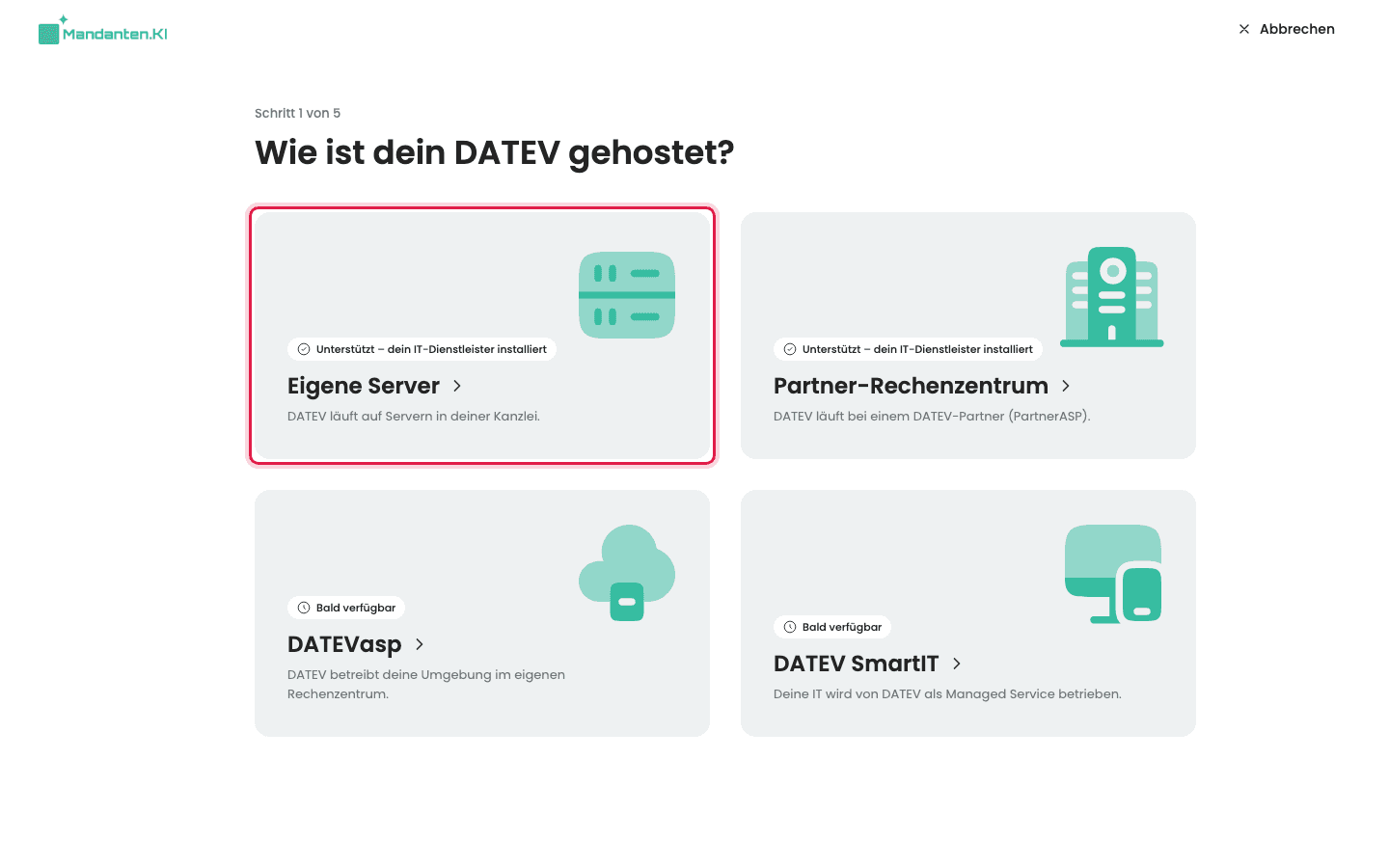
Wähl, wie euer DATEV betrieben wird, zum Beispiel Eigene Server. Bei jeder Variante steht, ob MandantenKI sie unterstützt: Unterstützt – dein IT-Dienstleister installiert oder Bald verfügbar. Für eine Variante mit Bald verfügbar kannst du noch nicht bestellen.
Kanzlei angeben
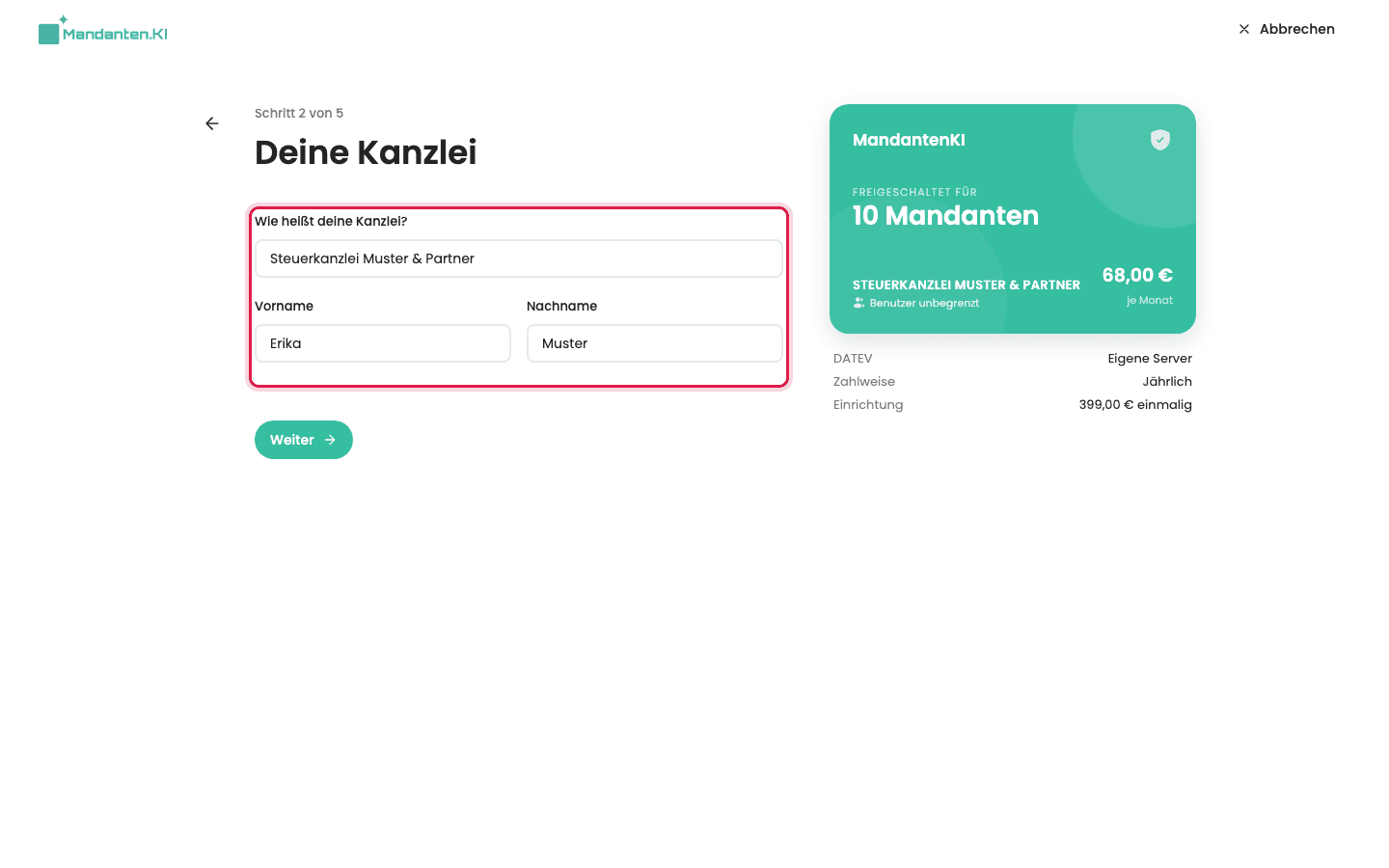
Trag den Namen deiner Kanzlei und deinen Vor- und Nachnamen ein und klick auf Weiter. Rechts siehst du, was du bestellst: die Lizenzkarte mit dem Namen deiner Kanzlei, der Zahl der Mandanten und dem Betrag je Monat.
Zahlweise wählen
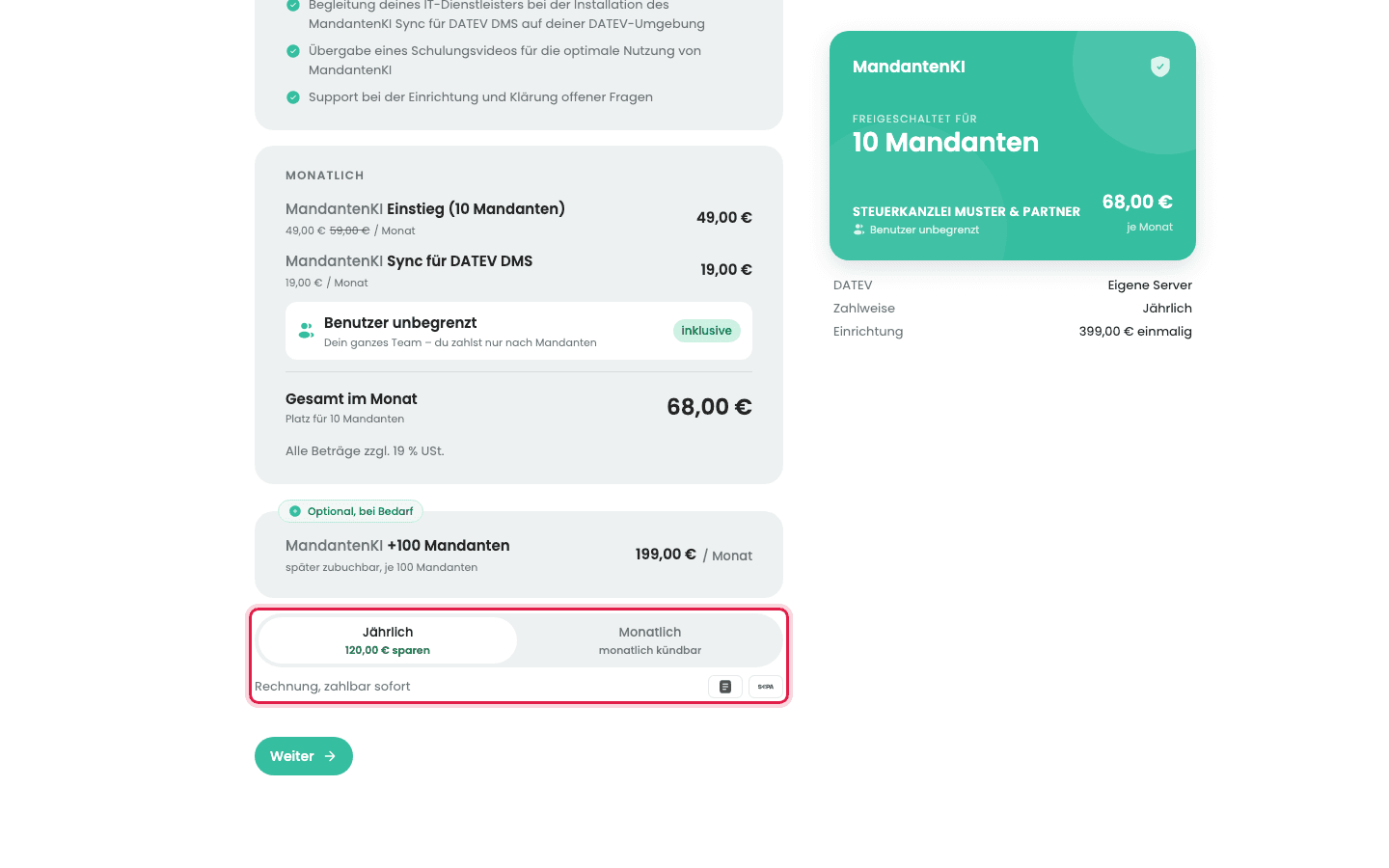
Du bestellst das Starterpaket: die einmalige MandantenKI Einrichtung, MandantenKI Einstieg (10 Mandanten) und den MandantenKI Sync für DATEV DMS. Benutzer sind unbegrenzt.
Wähl unter den Preisen die Zahlweise. Jährlich ist vorgewählt: Du bekommst eine Rechnung, zahlbar sofort. Monatlich zahlst du per Karte oder PayPal und kannst monatlich kündigen. Klick dann auf Weiter.
Rechnungsadresse eintragen
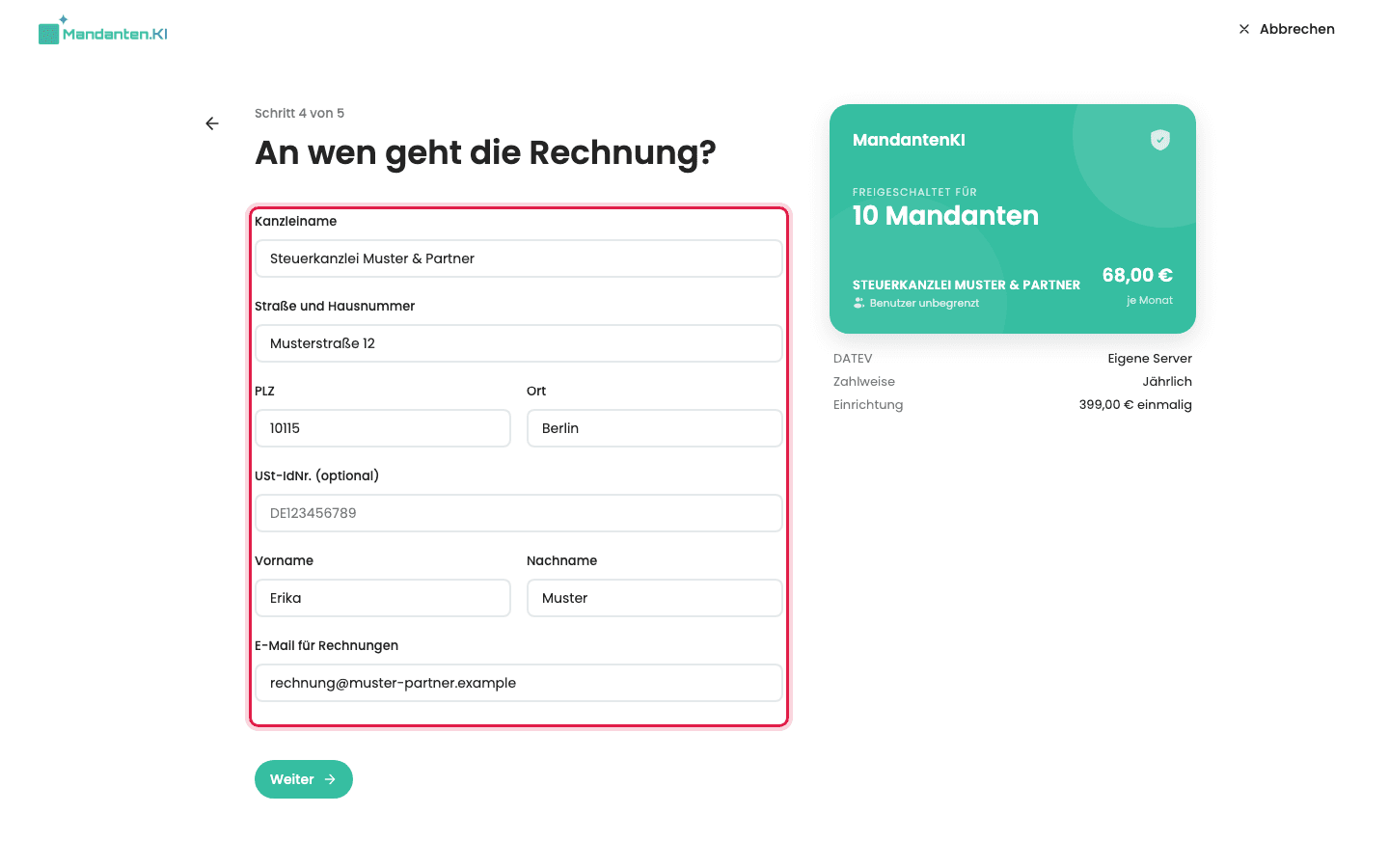
Trag Kanzleiname, Anschrift, Ansprechpartner und die E-Mail für Rechnungen ein. Die USt-IdNr. ist freiwillig. Klick auf Weiter.
Bestellung prüfen und bestellen
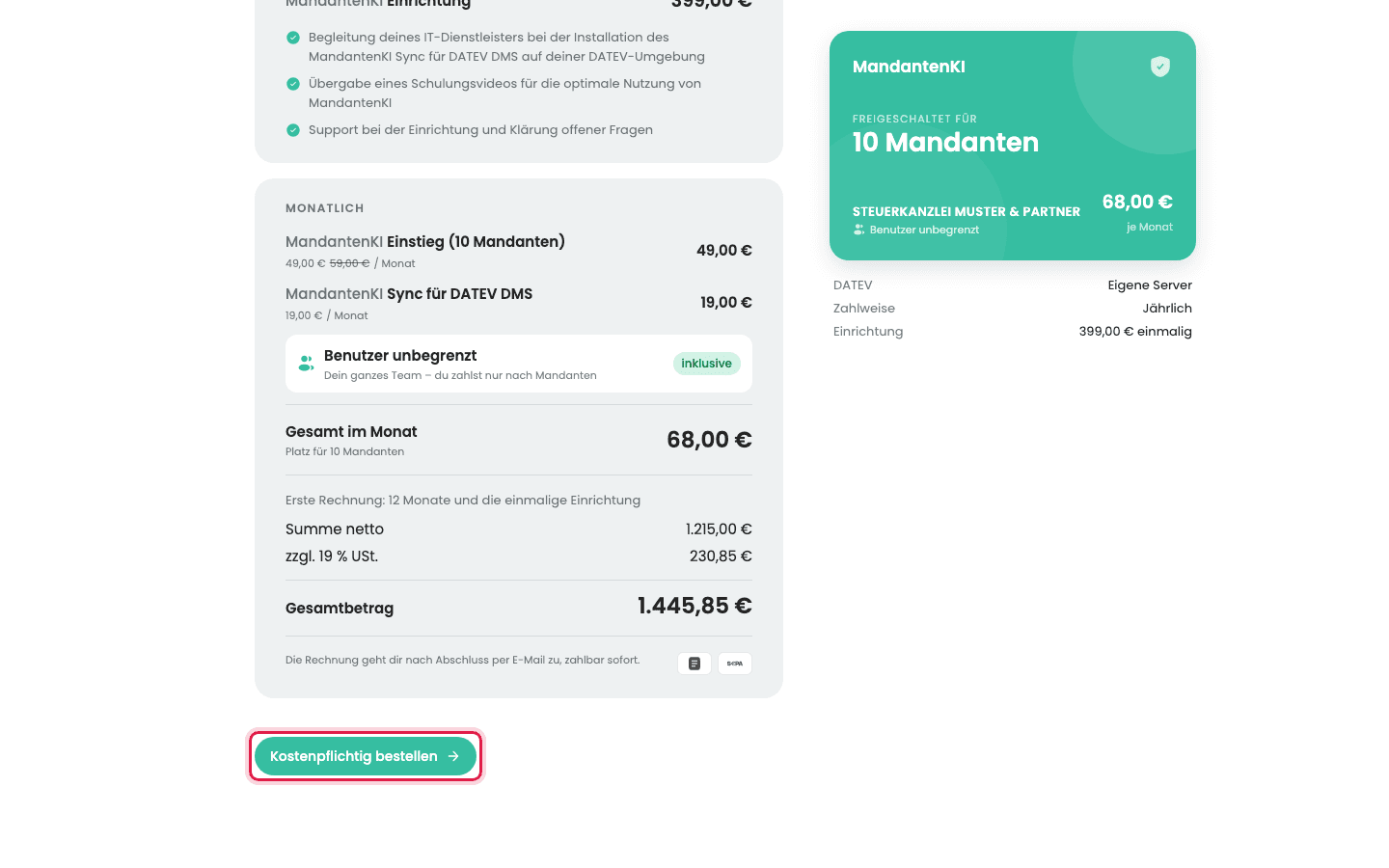
Die Übersicht zeigt die Rechnungsadresse, jede Position mit ihrem Preis und den Gesamtbetrag der ersten Rechnung. Stimmt die Adresse nicht, klick rechts daneben auf Ändern. Mit dem Pfeil links neben dem Titel kommst du zu den Schritten davor zurück.
Klick zum Schluss auf Kostenpflichtig bestellen.
Hast du Monatlich gewählt, heißt der Knopf Weiter zur Zahlung. Im letzten Schritt Wie möchtest du bezahlen? gibst du deine Zahlungsdaten ein und klickst auf Zahlungspflichtig abonnieren. Erst mit der Zahlung ist bestellt.
Ergebnis
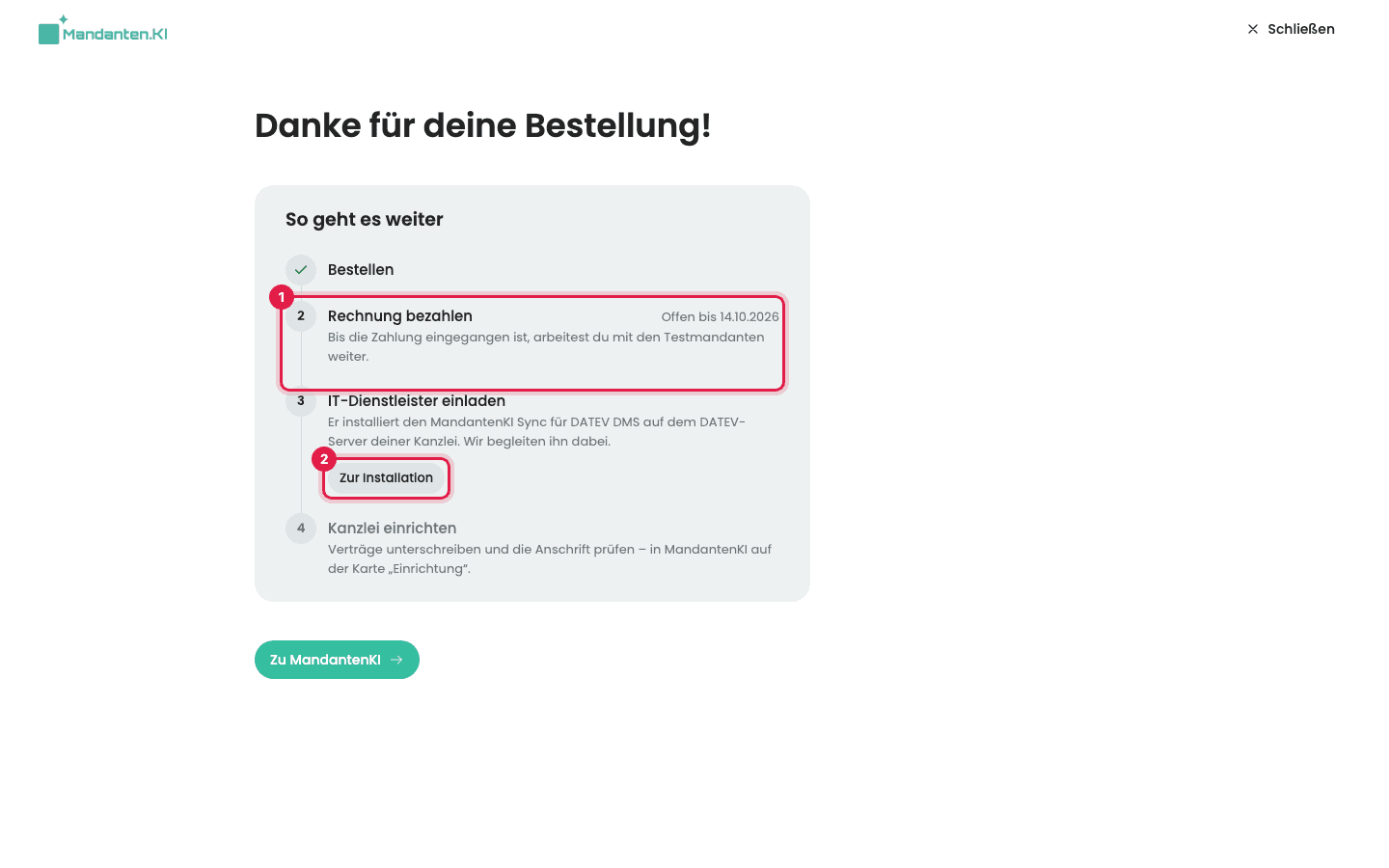
Die Seite Danke für deine Bestellung! zeigt, wie es weitergeht. Bei jährlicher Zahlung kommt zuerst die Rechnung (1): Sie geht dir per E-Mail zu, und bis die Zahlung eingegangen ist, arbeitest du mit den Testmandanten weiter.
Der nächste Schritt ist IT-Dienstleister einladen: Klick auf Zur Installation (2). Euer IT-Dienstleister installiert den MandantenKI Sync für DATEV DMS, wie in Hilfe 401 beschrieben. Was danach noch zur Einrichtung deiner Kanzlei gehört, steht in Hilfe 402.
Häufige Fragen
Wer darf bestellen?
Nur ein Admin deiner Kanzlei. Kolleginnen und Kollegen ohne Admin-Rolle können MandantenKI weiter mit dem Musterbestand nutzen.
Warum kann ich nur eine Anfrage absenden?
Solange der Kauf für deine Kanzlei noch nicht freigeschaltet ist, fragt der Checkout dieselben Angaben ab, endet aber mit Anfrage absenden statt mit einer Bestellung. Es entsteht kein Vertrag, und wir melden uns bei dir.
Ich sehe die Karte „Zu viel zu tun in der Kanzlei?“ nicht
Die Karte erscheint, sobald in deiner Kanzlei der erste Chat geführt wurde, und nur, solange deine Kanzlei noch nicht bestellt hat.
Wann kann ich mit meinen echten Mandanten arbeiten?
Wenn die erste Zahlung eingegangen ist, euer IT-Dienstleister den MandantenKI Sync für DATEV DMS installiert hat und du in DATEV die Mandanten freischaltest. Wie das geht, steht in Hilfe 604.
Kann ich später mehr als 10 Mandanten anbinden?
Ja. Sobald die erste Zahlung eingegangen ist, kaufst du unter Mein Plan Pakete MandantenKI +100 Mandanten nach. Weitere Benutzer kosten nichts.
So meldest du dich an und verwaltest dein Konto
Du meldest dich mit E-Mail-Adresse und Passwort an, änderst unter Mein Konto Name, Bild und Passwort und meldest dich am Ende sauber ab.
So findest du Vertrag, Rechnungen und Zahlungsdaten unter „Mein Plan“
Unter „Mein Plan“ siehst du, was eure Kanzlei gebucht hat, wie lange der Vertrag läuft, alle Rechnungen als PDF und euer Mandanten-Kontingent; bei Kartenzahlung kommst du von dort zu euren Zahlungsdaten bei Stripe.