Hilfe 504
So findest du Vertrag, Rechnungen und Zahlungsdaten unter „Mein Plan“
Unter „Mein Plan“ siehst du, was eure Kanzlei gebucht hat, wie lange der Vertrag läuft, alle Rechnungen als PDF und euer Mandanten-Kontingent; bei Kartenzahlung kommst du von dort zu euren Zahlungsdaten bei Stripe.
- Du brauchst: die Rolle Admin in deiner Kanzlei und einen laufenden Vertrag
- Dauer: eine Minute
Schritte
Mein Plan öffnen
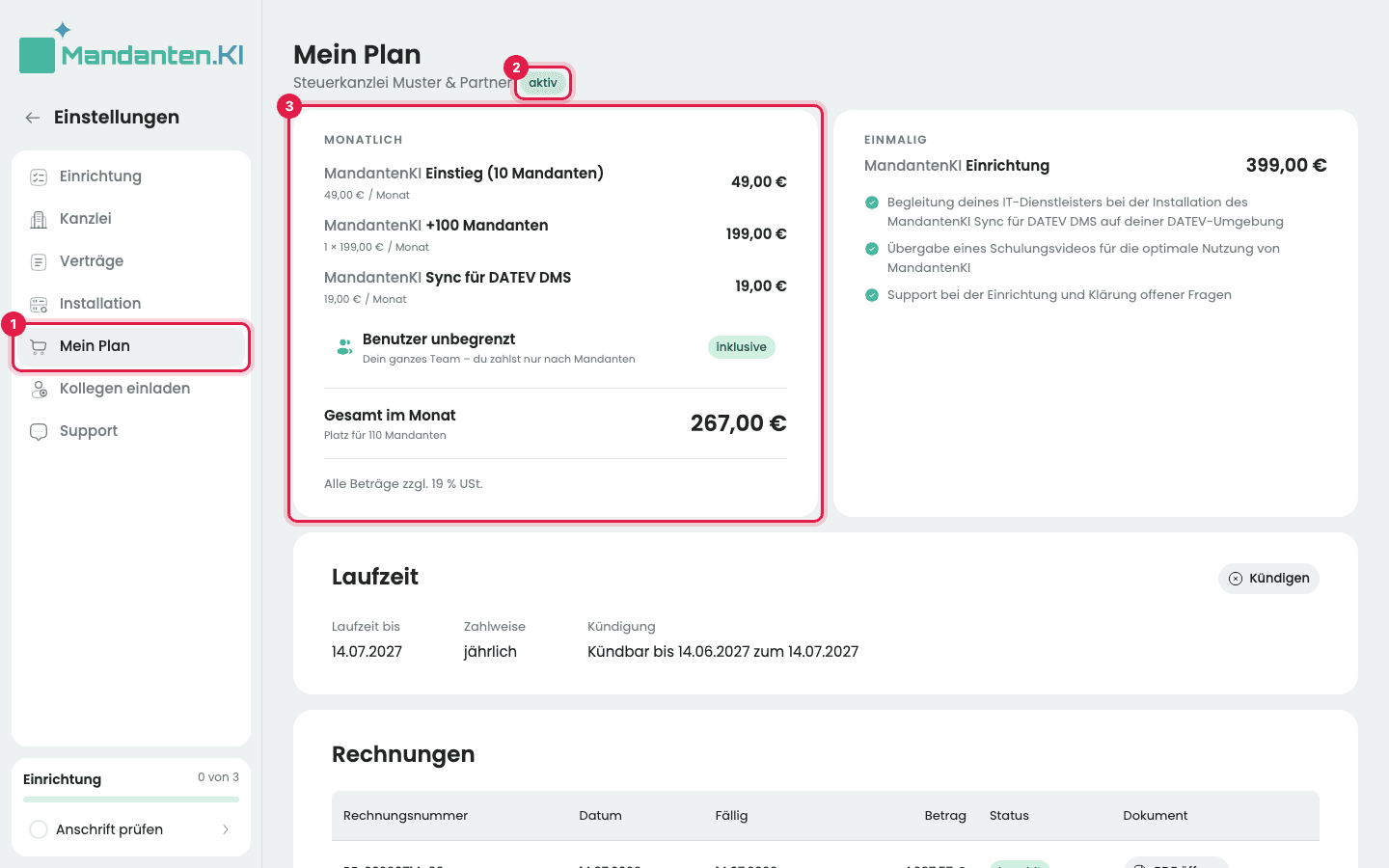
Klick unten links auf deinen Namen, dann auf Einstellungen und links auf Mein Plan (1). Oben steht der Name eurer Kanzlei und daneben der Stand des Vertrags, zum Beispiel aktiv (2).
Darunter steht, was ihr gebucht habt (3): unter Monatlich jeder Posten mit seinem Preis im Monat, darunter Gesamt im Monat und für wie viele Mandanten euer Vertrag Platz hat. Rechts daneben steht unter Einmalig die Einrichtung. Alle Beträge verstehen sich zuzüglich 19 % Umsatzsteuer.
Laufzeit, Rechnungen und Kontingent ansehen
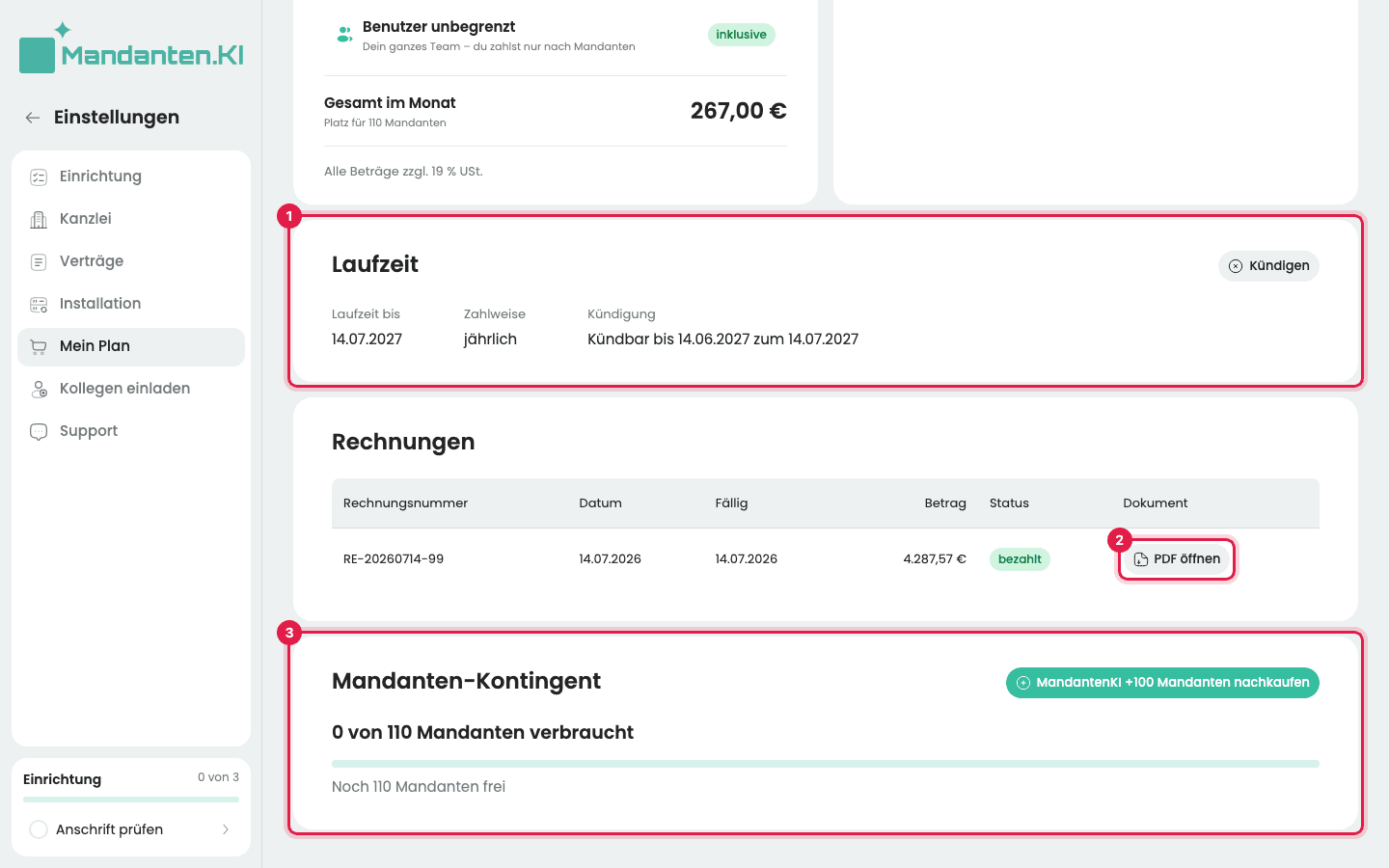
Scroll nach unten. Die Karte Laufzeit (1) zeigt, bis wann euer Vertrag läuft, die Zahlweise und bei Kündigung, bis wann ihr zu welchem Datum kündigen könnt. Darunter stehen unter Rechnungen alle Rechnungen, die wir euch gestellt haben, mit Datum, Fälligkeit, Betrag und Status, etwa bezahlt oder offen.
Ganz unten zeigt das Mandanten-Kontingent (3), wie viele Mandanten verbraucht sind und wie viele noch frei sind.
Rechnung als PDF öffnen
Klick in der Zeile der Rechnung auf PDF öffnen (2). Die Rechnung öffnet sich als PDF in einem neuen Tab. Von dort speicherst oder druckst du sie, etwa für eure Buchhaltung.
Zahlungsdaten verwalten (bei Kartenzahlung)
Zahlt ihr monatlich per Karte, steht oben rechts auf der Seite der Knopf Zahlungsdaten verwalten. Er öffnet das Kundenportal von Stripe, in dem ihr eure Karte und euer Abonnement verwaltet. Bei jährlicher Zahlung per Rechnung gibt es diesen Knopf nicht: Ihr überweist den Betrag, der auf der Rechnung steht.
Ergebnis
Du weißt, was eure Kanzlei gebucht hat, bis wann der Vertrag läuft und bis wann ihr kündigen könnt, und hast die Rechnung als PDF. Wie du mehr Mandanten freischaltest, steht in Hilfe 604, wie du das Kontingent erweiterst, in Hilfe 505.
Häufige Fragen
Warum sehe ich „Mein Plan“ nicht?
Mein Plan sehen nur Admins deiner Kanzlei, und nur, wenn ihr einen Vertrag habt. In der Testphase gibt es den Menüpunkt noch nicht; wie ihr bestellt, steht in Hilfe 503.
Wir zahlen per Karte. Wo sind unsere Rechnungen?
Bei Kartenzahlung rechnet Stripe ab. Die Liste Rechnungen unter Mein Plan zeigt nur Rechnungen, die wir selbst stellen; bei Kartenzahlung steht dort darum Noch keine Rechnungen. Eure Karte und euer Abonnement verwaltet ihr unter Zahlungsdaten verwalten bei Stripe.
Was bedeutet der Status einer Rechnung?
bezahlt heißt, dass wir den Zahlungseingang verbucht haben. offen heißt, dass die Rechnung noch nicht bezahlt ist. Ist das Fälligkeitsdatum vorbei, steht dort überfällig. Steht der ganze Vertrag auf Zahlung überfällig, hilft Hilfe 502.
Wo kündige ich?
In der Karte Laufzeit mit Kündigen. Was dann passiert und bis wann du die Kündigung zurücknehmen kannst, steht in Hilfe 501.
Wohin schicke ich eine Frage zu einer Rechnung?
Schreib uns über Support mit der Rechnungsnummer aus der ersten Spalte, siehe Hilfe 701.
So bestellst du MandantenKI für deine Kanzlei
Aus der Testphase bestellst du das Starterpaket für deine echten Mandanten, prüfst die Bestellung und lädst danach euren IT-Dienstleister ein.
So kaufst du MandantenKI +100 Mandanten nach
Ist euer Mandanten-Kontingent voll, kaufst du unter „Mein Plan“ Pakete mit je 100 Mandanten nach; die wartenden Mandanten werden danach sofort freigeschaltet.