Hilfe 206
So lässt du Zahlen als Diagramm zeichnen
Aus Zahlen im Chat wird ein Diagramm in der Antwort, und wenn es bleiben soll, eine gespeicherte Visualisierung, die du als HTML-Datei oder PDF herunterlädst.
- Du brauchst: einen ausgewählten Mandanten (Hilfe 101) und die Zahlen, die ins Diagramm sollen
- Dauer: etwa zwei Minuten
MandantenKI kennt zwei Arten von Diagrammen:
| Bild in der Antwort | Visualisierung | |
|---|---|---|
| Wo es steht | mitten in der Antwort im Chat | beim Mandanten, in der Seitenleiste und auf der Mandantenseite |
| Titel | keiner | ja |
| Gespeichert | nein, nur in diesem Chat | ja, mit Versionen |
| Herunterladen | nein | als HTML-Datei oder PDF |
Schritte
Zahlen im Chat nennen
Beginne mit Zeig mir als Diagramm und schreib die Zahlen gleich dazu. Zum Beispiel:
Zeig mir als Diagramm, wie sich der Umsatz der Fahrradhaus Speichenrad GmbH entwickelt hat: 2022 820.000 €, 2023 910.000 €, 2024 1,05 Mio. €, 2025 1,18 Mio. €.
Schick den Satz ab: mit der Eingabetaste oder dem grünen Pfeil rechts unten.
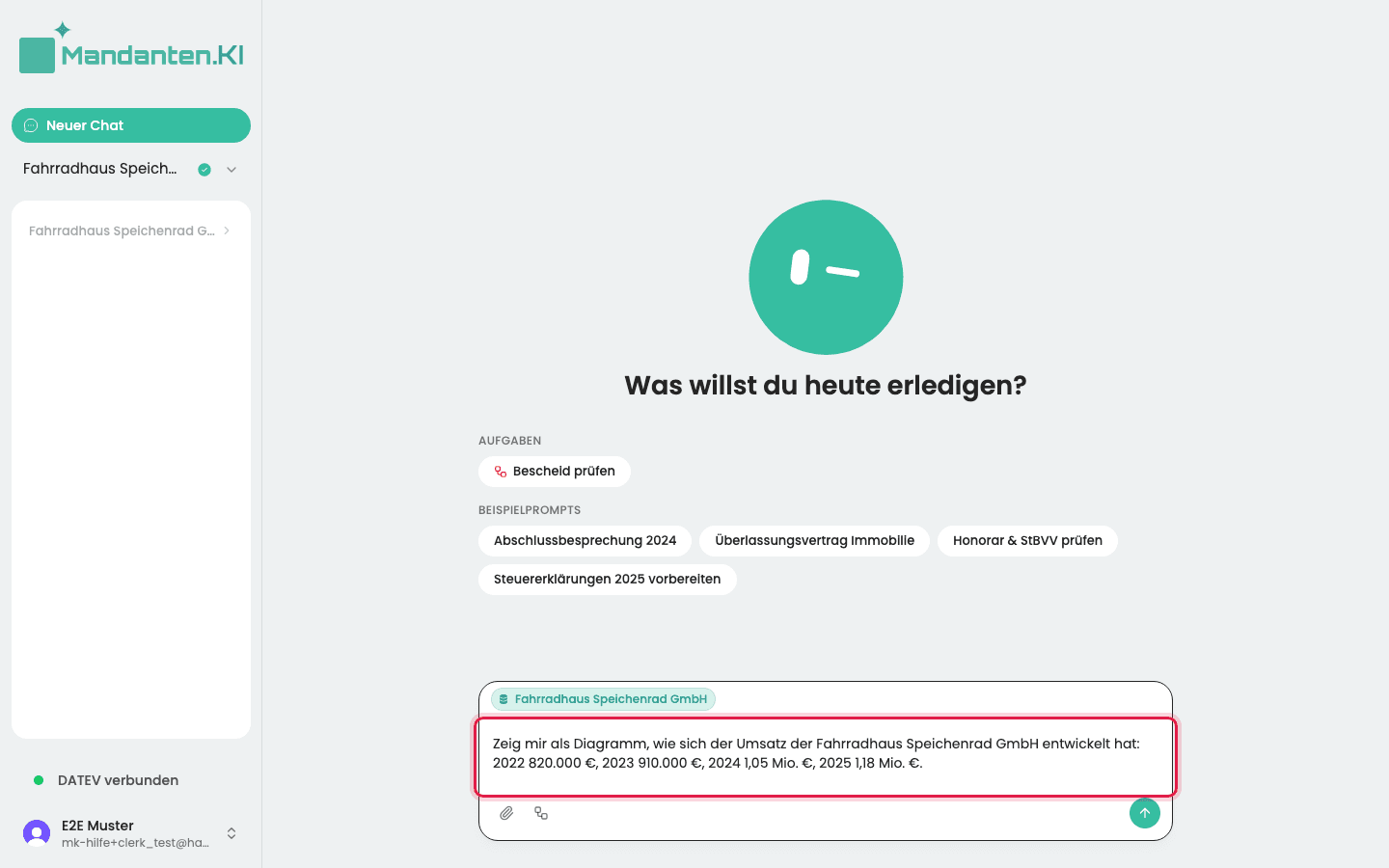
Bild in der Antwort ansehen
Der Assistent zeichnet das Diagramm mitten in seine Antwort und schreibt darunter weiter. Dieses Bild ist nicht gespeichert: Es hat keinen Titel, steht nicht in der Seitenleiste und lässt sich nicht herunterladen. Du findest es nur in diesem Chat.
Solche Bilder zeichnet der Assistent auch von sich aus, wenn er etwas mit mehreren Zahlen, einem Verlauf oder Anteilen erklärt.
Als Visualisierung speichern
Soll das Diagramm bleiben, schreib im selben Chat:
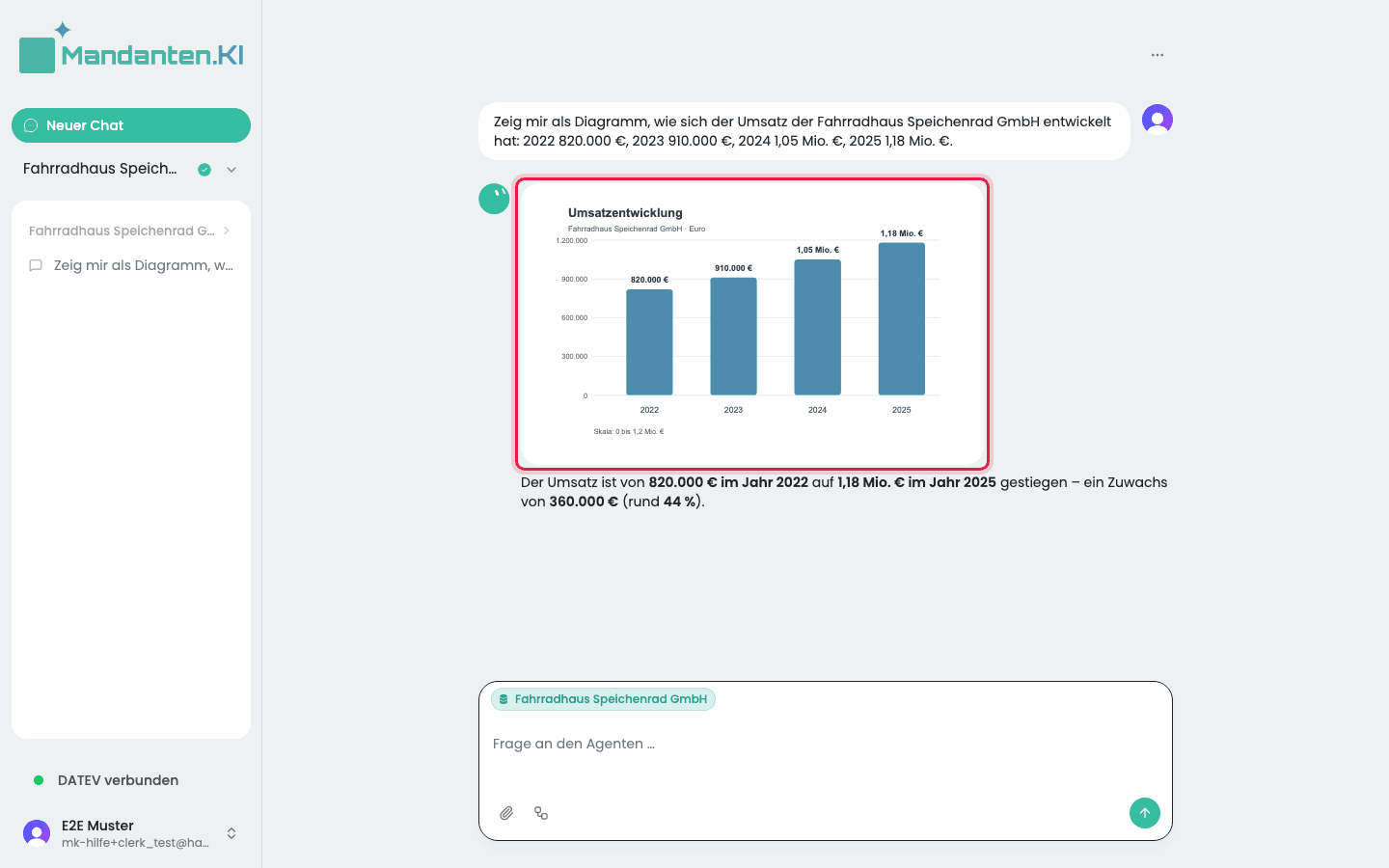
Speichere das Diagramm als Visualisierung mit dem Titel „Umsatz 2022 bis 2025“.
Im Chat erscheint eine Karte mit dem Titel und dem Wort Visualisierung (1). Klick darauf, dann öffnet sich die Visualisierung rechts neben dem Chat (2). In der Seitenleiste steht sie jetzt unter dem Mandanten (3).
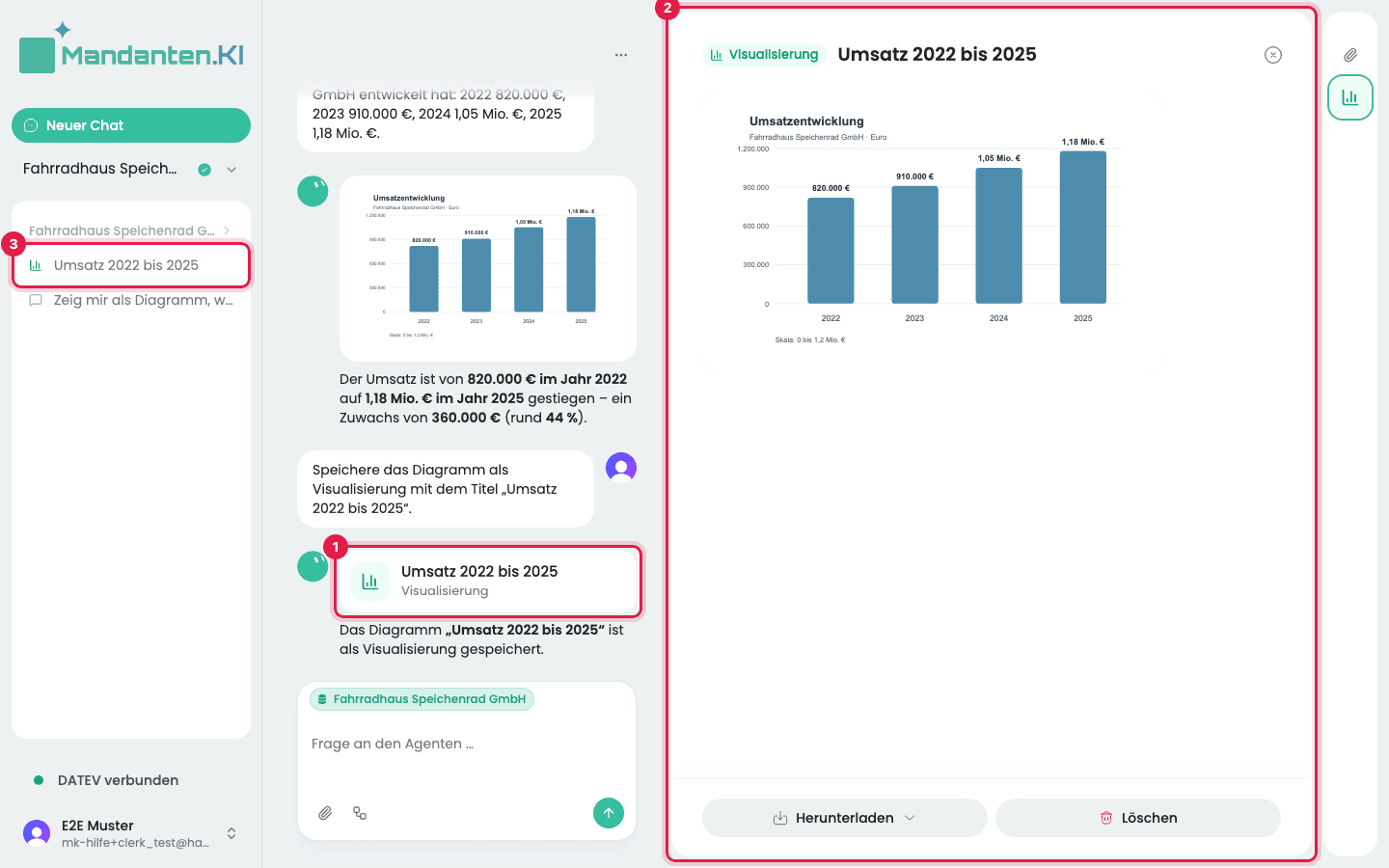
Herunterladen
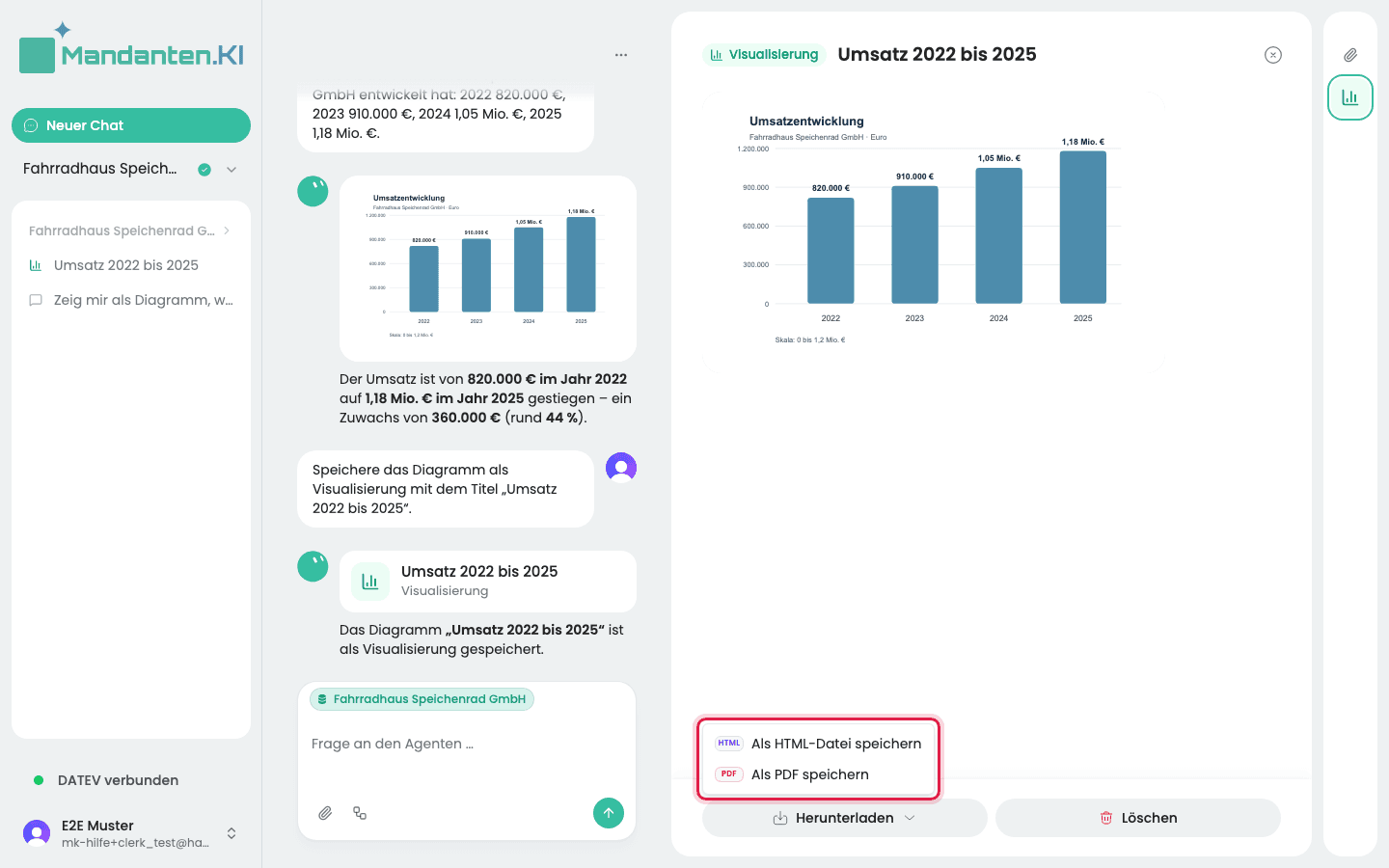
Klick unter der Visualisierung auf Herunterladen und wähle Als HTML-Datei speichern oder Als PDF speichern.
Ergebnis
Die Datei liegt in deinem Download-Ordner. Die HTML-Datei öffnest du per Doppelklick im Browser. Sie enthält alles, was sie braucht, und lädt nichts aus dem Internet nach. Das PDF ist zum Drucken und Weitergeben.
Die Visualisierung selbst bleibt beim Mandanten gespeichert: in der Seitenleiste unter seinem Namen und auf seiner Mandantenseite im Abschnitt Erstellte Dokumente.
Beispiel-Sätze
Nenne die Zahlen im Satz. Dann muss der Assistent nicht danach suchen oder nachfragen.
| Wofür | Satz im Chat |
|---|---|
| Verlauf | Zeig mir als Diagramm, wie sich der Umsatz der Fahrradhaus Speichenrad GmbH entwickelt hat: 2022 820.000 €, 2023 910.000 €, 2024 1,05 Mio. €, 2025 1,18 Mio. €. |
| Anteile | Zeig mir als Kreisdiagramm die Kosten 2025: Personal 48 %, Material 31 %, Miete 12 %, Sonstiges 9 %. |
| Gleich speichern | Erstelle eine Visualisierung mit dem Titel „Kosten 2025“: Personal 48 %, Material 31 %, Miete 12 %, Sonstiges 9 %. |
| Bild aus der Antwort behalten | Speichere das Diagramm als Visualisierung mit dem Titel „Umsatz 2022 bis 2025“. |
| Ändern | Zeichne die Visualisierung „Umsatz 2022 bis 2025“ als Liniendiagramm. |
Häufige Fragen
Warum finde ich das Bild aus der Antwort nicht in der Seitenleiste?
Weil es nicht gespeichert ist. Ein Bild in der Antwort gehört nur zu diesem Chat. Willst du es behalten oder herunterladen, lass es als Visualisierung speichern wie in Schritt 3.
Kann ich eine Visualisierung von Hand ändern?
Nein. Sag dem Assistenten im Chat, was anders werden soll. Er zeichnet sie neu, und dabei entsteht eine neue Version. Die alte holst du über die Liste Versionen zurück, siehe Hilfe 205.
Woher kommen die Zahlen im Diagramm?
Aus deinem Satz, wenn du sie nennst. Das ist der sicherste Weg. Prüf die Beschriftung im Bild trotzdem, bevor du es weitergibst.
Was heißt „Der Export ist fehlgeschlagen.“?
Das PDF entsteht auf dem Server. Kommt die Meldung, versuch es nach ein paar Minuten noch einmal. Die HTML-Datei entsteht in deinem Browser und geht auch dann.
So erstellst du eine Präsentation
Aus einem Satz im Chat werden Folien in den Farben deiner Kanzlei, die du im Vollbild zeigst oder als PDF und PowerPoint-Datei herunterlädst.
So hältst du etwas als Notiz beim Mandanten fest
Aus einem Satz im Chat wird eine Notiz beim Mandanten, die du weiterschreibst und bei Bedarf als PDF oder Word-Datei speicherst.