Hilfe 205
So änderst du ein Dokument, holst eine ältere Version zurück oder löschst es
Du lässt ein Dokument im Chat überarbeiten oder änderst es von Hand, holst eine frühere Version mit einem Klick zurück und löschst, was niemand mehr braucht.
- Du brauchst: ein Dokument, das MandantenKI für einen Mandanten geschrieben hat
- Dauer: etwa zwei Minuten
Das gilt für Dokument, Brief, E-Mail, Notiz, Prüfprotokoll und Visualisierung. Visualisierungen änderst du nur über den Chat, alles andere auch von Hand. Präsentationen sind die Ausnahme, siehe die Fragen unten.
Schritte
Im Chat überarbeiten lassen
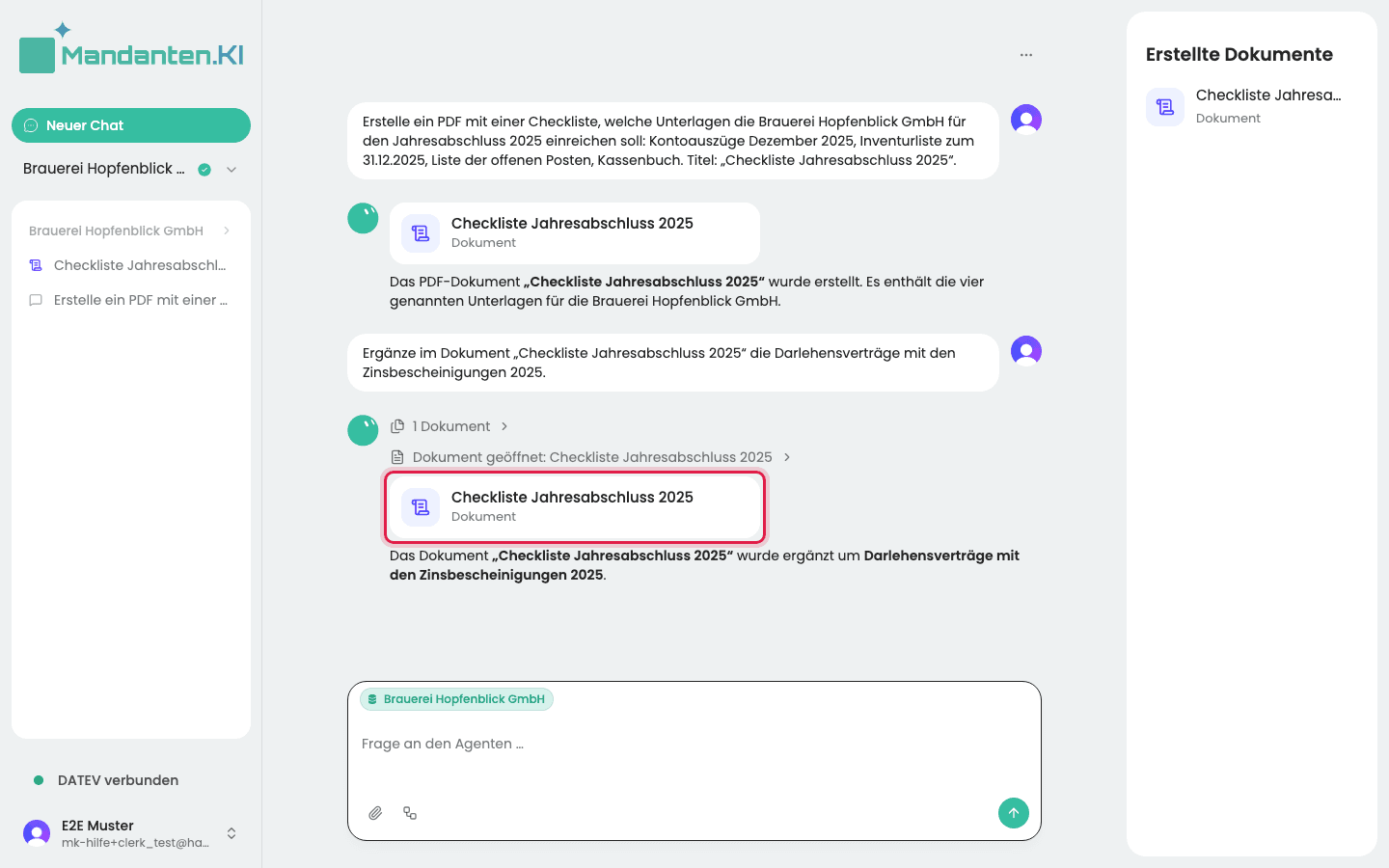
Schreib in den Chat, in dem das Dokument entstanden ist, was sich ändern soll. Nenne dabei den Titel des Dokuments. Zum Beispiel:
Ergänze im Dokument „Checkliste Jahresabschluss 2025“ die Darlehensverträge mit den Zinsbescheinigungen 2025.
Der Assistent ändert das vorhandene Dokument, statt ein zweites anzulegen. Im Chat steht danach wieder die Karte des Dokuments und darunter, was er geändert hat. Jede Überarbeitung ist eine neue Version.
Dokument auf seiner eigenen Seite öffnen
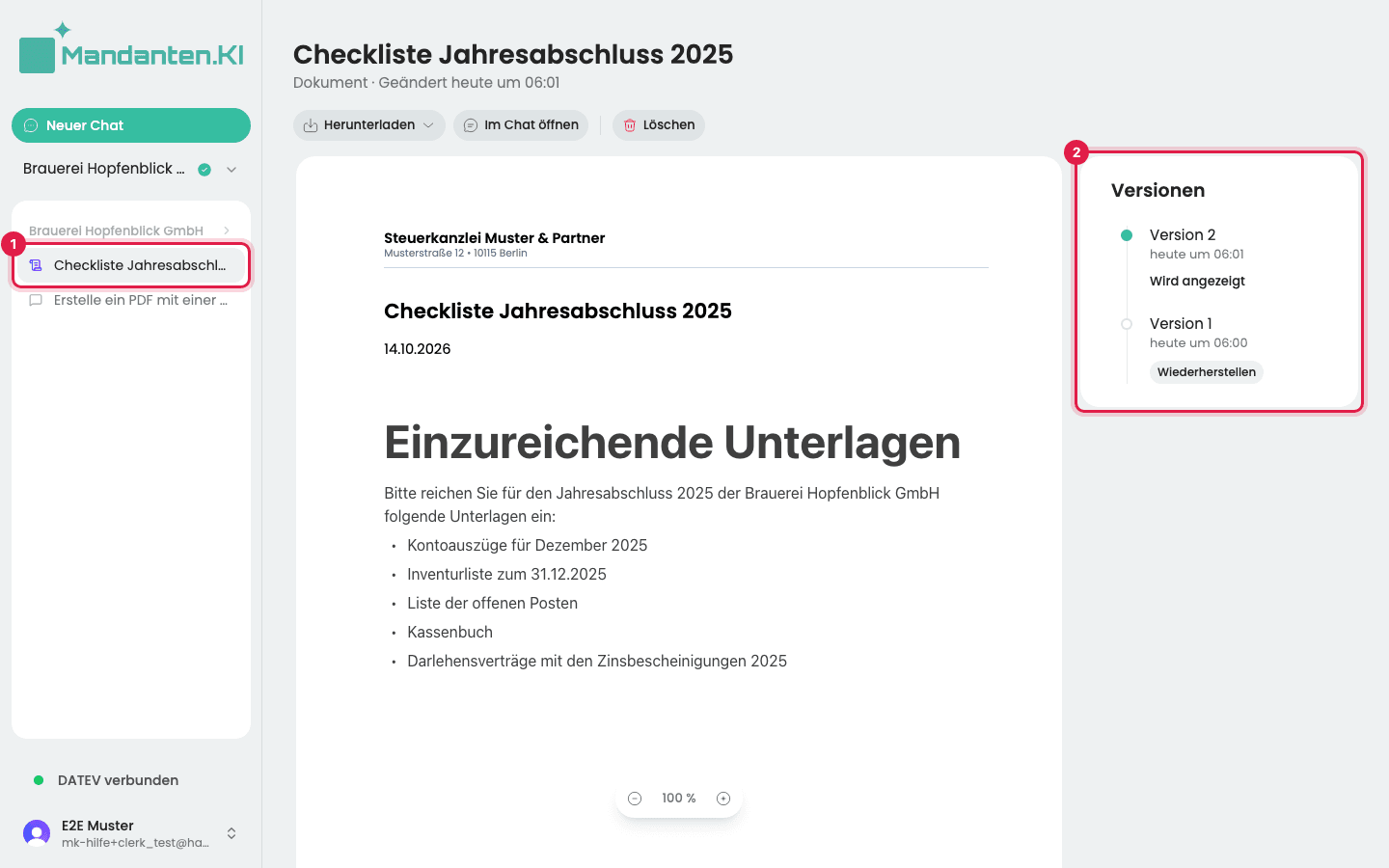
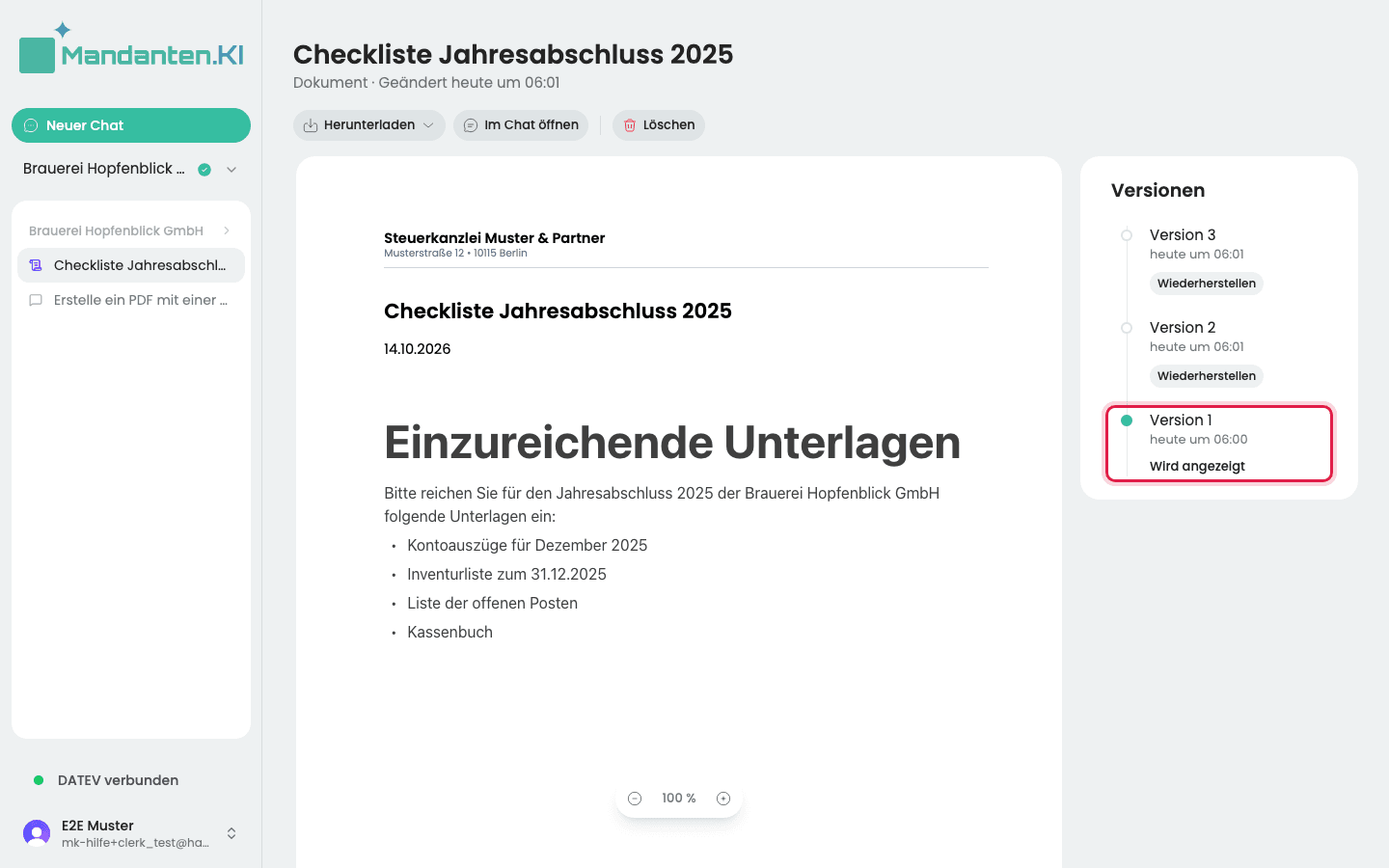
Klick in der Seitenleiste unter dem Namen des Mandanten auf das Dokument (1). Es öffnet sich auf einer eigenen Seite. Rechts daneben steht die Liste Versionen (2): oben die neueste, bei der angezeigten steht Wird angezeigt.
Die Liste gibt es nur auf dieser Seite, nicht im Bereich neben dem Chat. Auf die Seite kommst du auch über die Mandantenseite, Abschnitt Erstellte Dokumente. Mit Im Chat öffnen geht es zurück in den Chat, in dem das Dokument entstanden ist.
Von Hand ändern
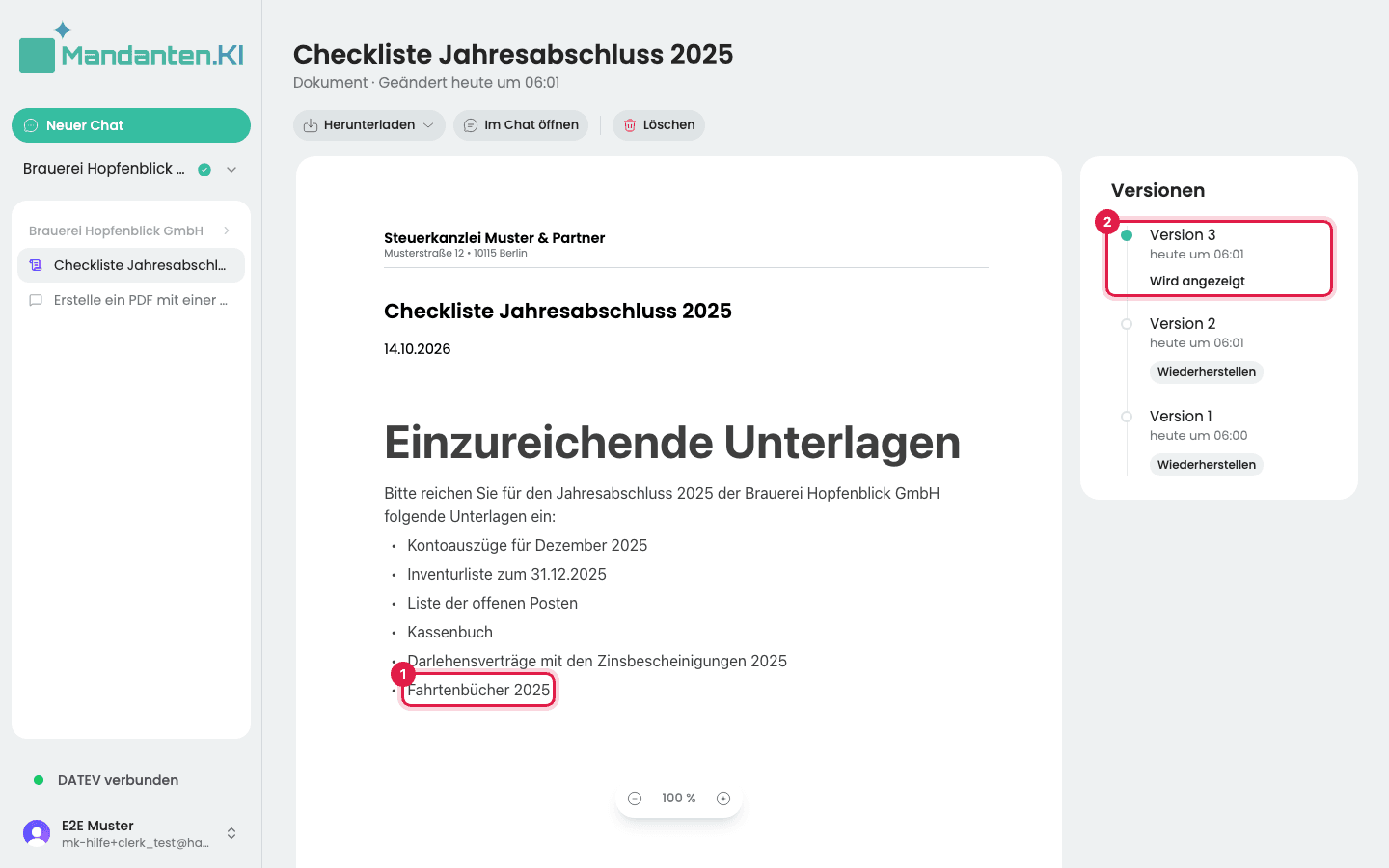
Klick in den Text und tippe. Sobald du außerhalb des Texts klickst, wird gespeichert: Unter dem Titel steht kurz Wird gespeichert …, und in der Liste erscheint oben eine neue Version. Einen Speichern-Knopf gibt es nicht.
Im Bild ist die Zeile „Fahrtenbücher 2025“ von Hand dazugekommen (1), oben in der Liste steht dafür Version 3 (2).
Beim Brief änderst du von Hand nur den Text zwischen Anrede und Gruß, bei der E-Mail Empfänger, Betreff und Text. Den Rest ändert der Assistent, wie in Schritt 1.
Ältere Version wiederherstellen
Klick in der Liste Versionen bei der Version, die du zurückhaben willst, auf Wiederherstellen.
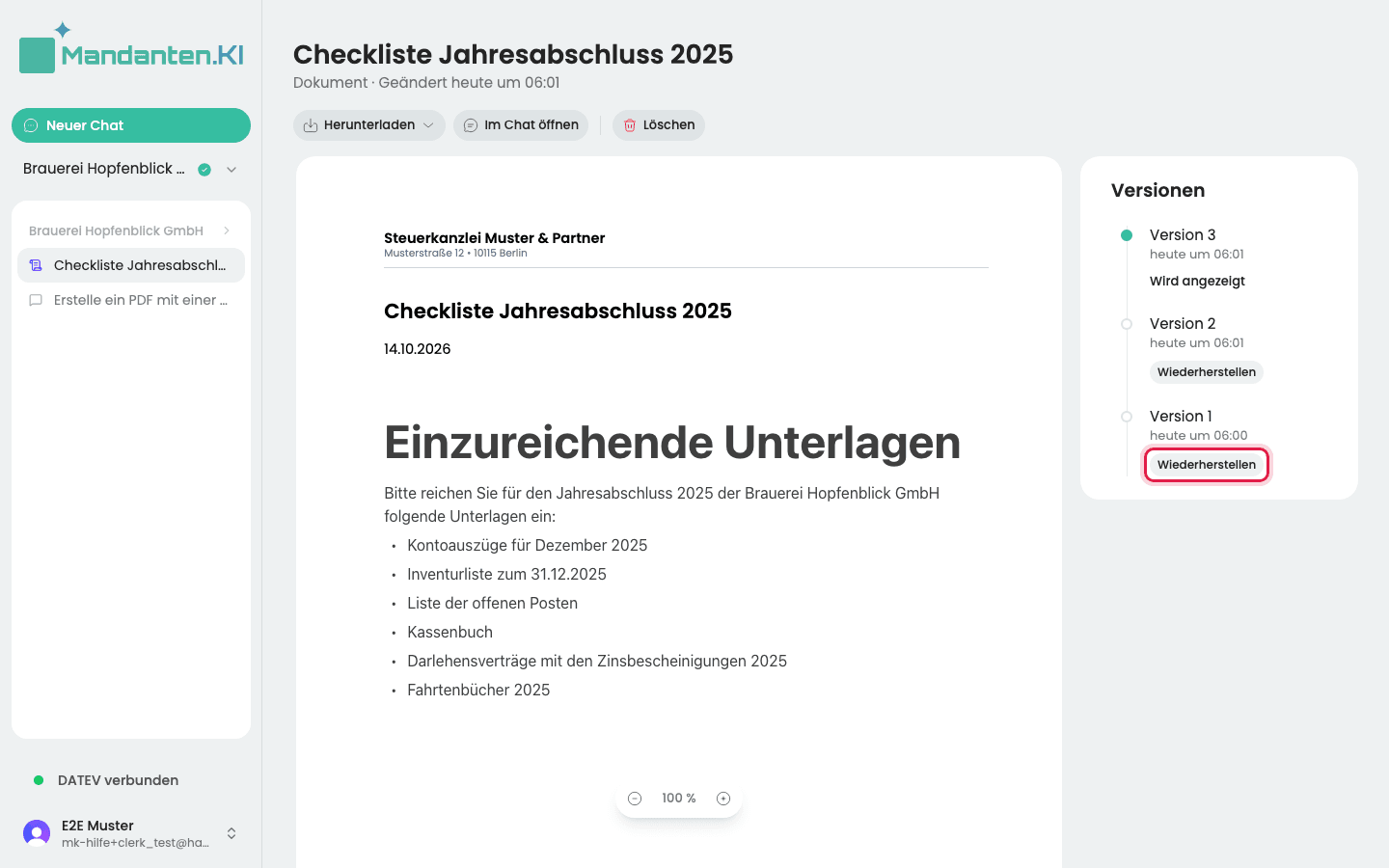
Das Dokument zeigt wieder diese Version, und bei ihr steht jetzt Wird angezeigt. Die neueren Versionen bleiben in der Liste stehen. Willst du doch zurück, klickst du bei ihnen auf Wiederherstellen.
Dokument löschen
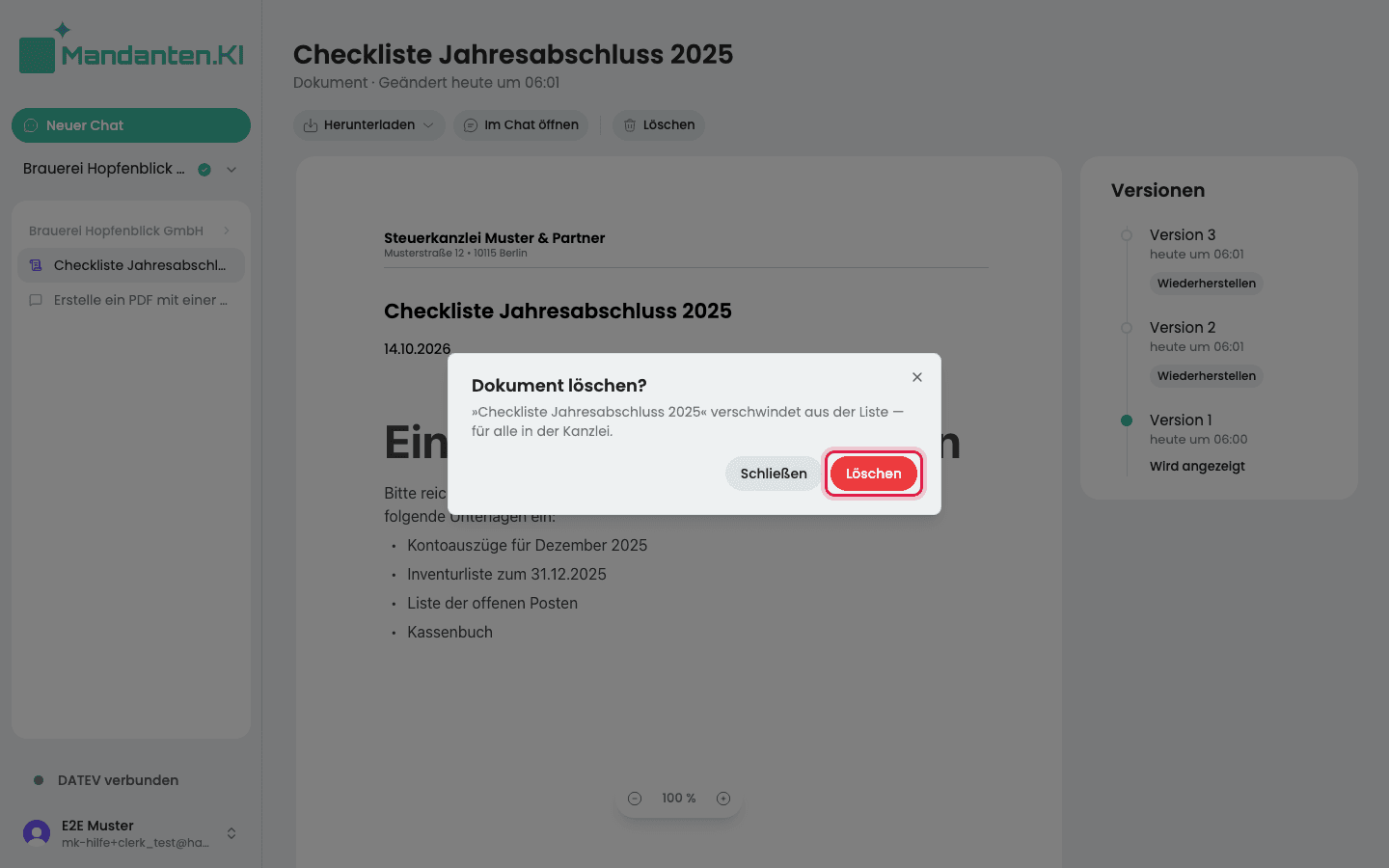
Klick unter dem Titel auf Löschen. Im Fenster Dokument löschen? bestätigst du mit Löschen, mit Schließen brichst du ab.
Ergebnis
Jede Änderung, von dir oder vom Assistenten, steht als Version mit Nummer und Zeitpunkt in der Liste Versionen. Gezeigt, heruntergeladen und weiter bearbeitet wird die Version mit Wird angezeigt.
Nach dem Löschen bist du wieder im Chat. Das Dokument ist aus der Seitenleiste und von der Mandantenseite verschwunden, für alle in deiner Kanzlei.
Beispiel-Sätze
Nenne den Titel des Dokuments und sag genau, was sich ändern soll.
| Wofür | Satz im Chat |
|---|---|
| Etwas ergänzen | Ergänze im Dokument „Checkliste Jahresabschluss 2025“ die Darlehensverträge mit den Zinsbescheinigungen 2025. |
| Etwas streichen | Streiche im Dokument „Checkliste Jahresabschluss 2025“ das Kassenbuch. |
| Betreff eines Briefs ändern | Ändere im Brief den Betreff in „Unterlagen für den Jahresabschluss 2025“. |
| Ton ändern | Formuliere den zweiten Absatz im Brief freundlicher. |
Häufige Fragen
Wo ist der Speichern-Knopf?
Es gibt keinen. Gespeichert wird, sobald du außerhalb des Texts klickst, und jede Speicherung ist eine neue Version. Du kannst also nichts verlieren, was einmal gespeichert war.
Warum kann ich in einer Visualisierung nicht tippen?
Diagramme ändert nur der Assistent. Sag ihm im Chat, was anders werden soll. Auch dabei entsteht eine neue Version, die alte bleibt in der Liste.
Wie ändere ich eine Präsentation?
Eine Präsentation wird nicht überarbeitet. Sag im Chat, was anders werden soll: Der Assistent legt eine neue Präsentation mit dem ganzen Inhalt an, die vorige bleibt daneben stehen. Die alte kannst du danach löschen wie in Schritt 5.
Geht beim Wiederherstellen etwas verloren?
Nein. Wiederherstellen legt keine Kopie an und löscht nichts, es bestimmt nur, welche Version angezeigt wird. Alle Versionen bleiben in der Liste.
Was passiert, wenn zwei Kolleginnen gleichzeitig ändern?
Angezeigt wird die Änderung, die zuletzt gespeichert wurde. Eine Warnung gibt es nicht. Die andere Änderung steht aber als eigene Version in der Liste und lässt sich wiederherstellen.
Wer darf ein Dokument löschen?
Jeder in deiner Kanzlei. Das Dokument verschwindet dann für alle, nicht nur für dich.
Kann ich ein gelöschtes Dokument zurückholen?
In der App nicht, es gibt keinen Papierkorb. Die Karte im Chat bleibt stehen. Klickst du darauf, steht dort Dokument wurde gelöscht. Lösch darum nur, was niemand in der Kanzlei mehr braucht.
So hältst du etwas als Notiz beim Mandanten fest
Aus einem Satz im Chat wird eine Notiz beim Mandanten, die du weiterschreibst und bei Bedarf als PDF oder Word-Datei speicherst.
So prüfst du einen Steuerbescheid
MandantenKI gleicht den Bescheid automatisch mit den Unterlagen im DATEV DMS ab und erstellt ein Prüfprotokoll mit Ampel, Einspruchsfrist und Abweichungen – dazu den Entwurf einer E-Mail an den Mandanten.