Hilfe 204
So entwirfst du eine E-Mail an den Mandanten
Aus einem Satz im Chat wird ein E-Mail-Entwurf mit Empfänger, Betreff und Text, den du prüfst und als E-Mail-Datei in deinem Mailprogramm öffnest.
- Du brauchst: einen ausgewählten Mandanten und die E-Mail-Adresse des Empfängers. Wie du den Mandanten wählst, steht in Hilfe 101.
- Dauer: etwa zwei Minuten
Schritte
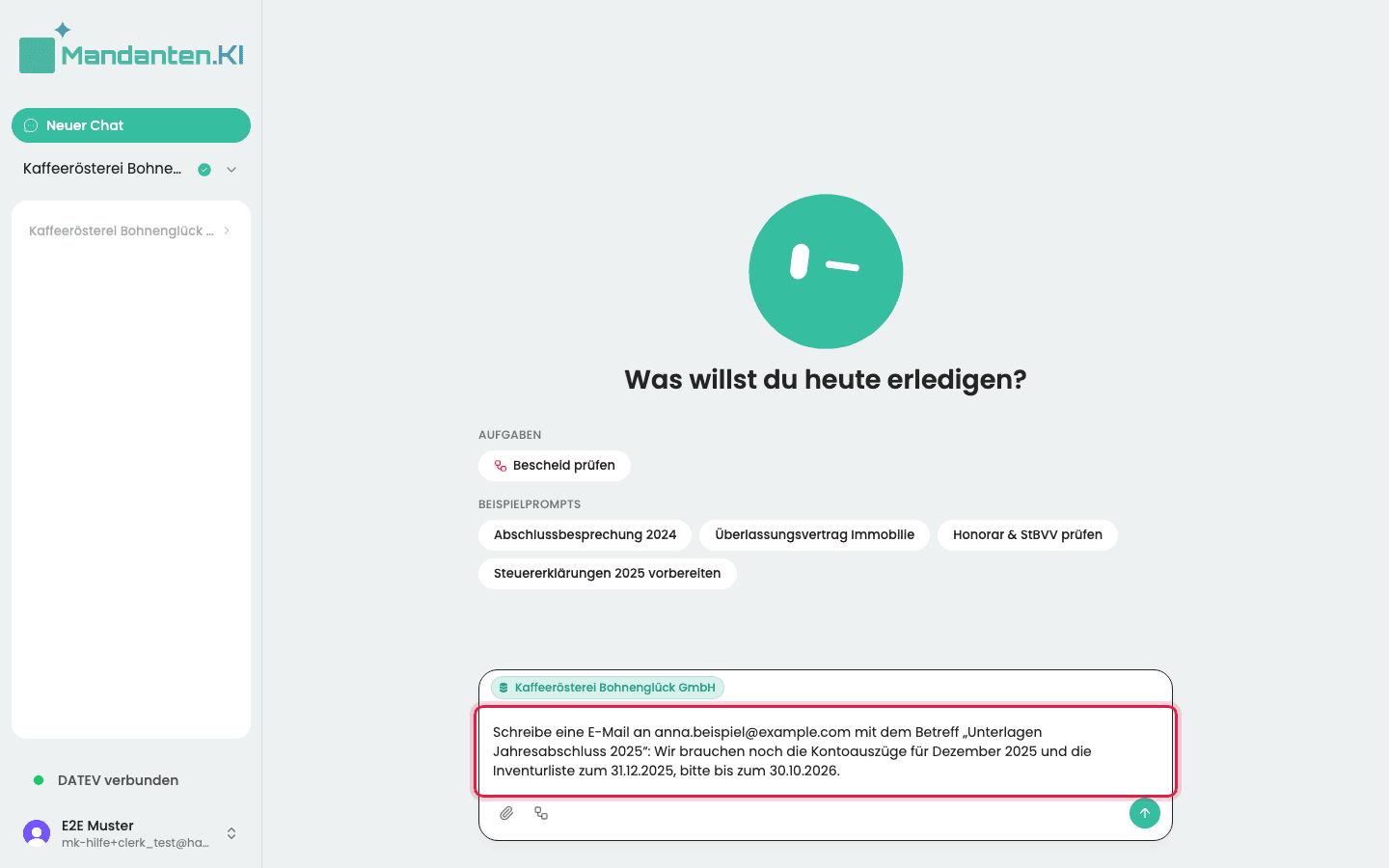
Im Chat sagen, wem du schreibst und worum es geht
Beginne mit Schreibe eine E-Mail an, nenne die Adresse, den Betreff und dein Anliegen. Zum Beispiel:
Schreibe eine E-Mail an anna.beispiel@example.com mit dem Betreff „Unterlagen Jahresabschluss 2025“: Wir brauchen noch die Kontoauszüge für Dezember 2025 und die Inventurliste zum 31.12.2025, bitte bis zum 30.10.2026.
Schick den Satz ab: mit der Eingabetaste oder dem grünen Pfeil rechts unten.
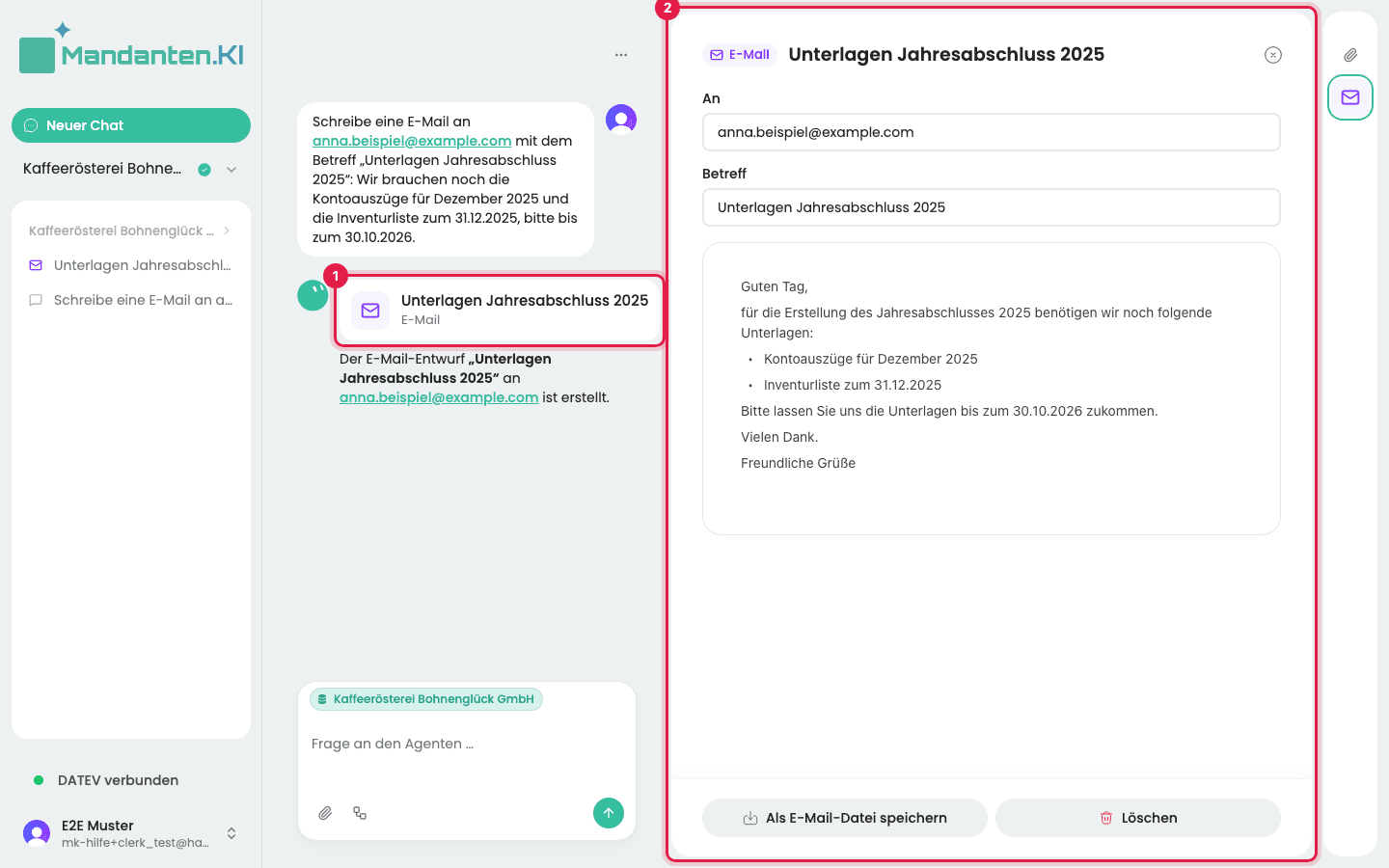
E-Mail öffnen und prüfen
Klick im Chat auf die Karte mit dem Betreff und dem Wort E-Mail (1). Die E-Mail öffnet sich rechts (2): oben An mit dem Empfänger, darunter Betreff, darunter der Text.
Prüf alle drei und ändere, was nicht passt. Mehrere Empfänger trennst du mit Komma. Deine Änderung gilt, sobald du das Feld verlässt; einen Knopf zum Speichern gibt es nicht. Größere Änderungen am Text kannst du auch im Chat erbitten, etwa „Formuliere die E-Mail freundlicher“.
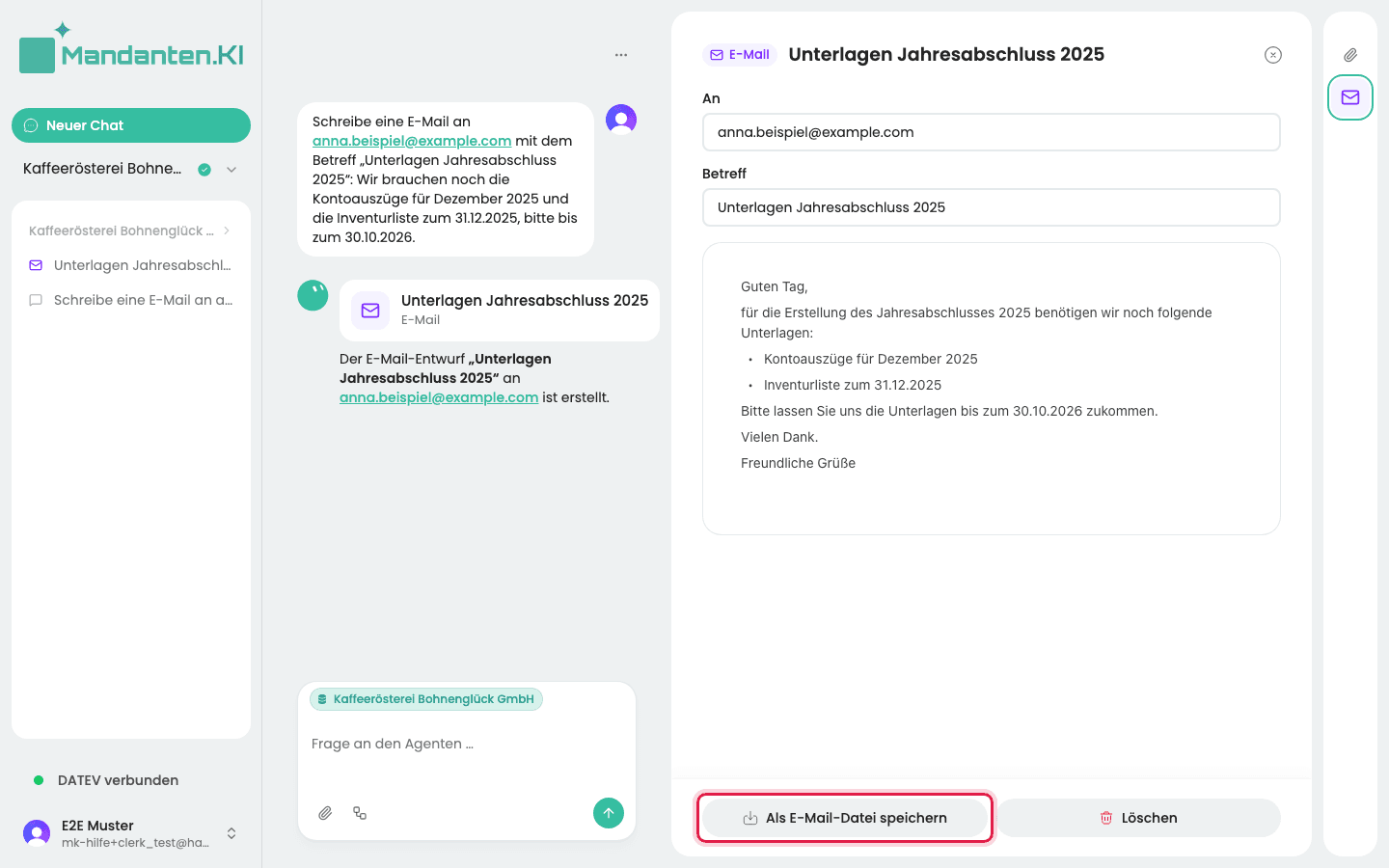
Als E-Mail-Datei speichern
Klick unten auf Als E-Mail-Datei speichern. Dein Browser lädt die E-Mail als Datei mit der Endung .eml herunter. MandantenKI verschickt nichts.
Im Mailprogramm als Entwurf öffnen
Öffne die heruntergeladene Datei mit einem Doppelklick. In Outlook unter Windows und in Thunderbird öffnet sie sich als Entwurf, den du noch ändern kannst: Empfänger, Betreff und Text sind ausgefüllt, als Absender steht dein eigenes Postfach. Prüf den Entwurf und schick ihn ab.
Ergebnis
Die E-Mail ist aus deinem eigenen Postfach verschickt. Den Entwurf findest du in MandantenKI weiter in der Seitenleiste unter dem Mandanten und auf seiner Seite unter Erstellte Dokumente, siehe Hilfe 602.
Beispiel-Sätze
| Wofür | Satz im Chat |
|---|---|
| Unterlagen anfordern | Schreibe eine E-Mail an anna.beispiel@example.com mit dem Betreff „Unterlagen Jahresabschluss 2025“: Wir brauchen noch die Kontoauszüge für Dezember 2025 und die Inventurliste zum 31.12.2025, bitte bis zum 30.10.2026. |
| Termin vorschlagen | Schreibe eine E-Mail an anna.beispiel@example.com: Ich schlage für die Besprechung des Jahresabschlusses den 5. November um 10 Uhr in unserer Kanzlei vor. |
| Entwurf ändern | Formuliere die E-Mail kürzer und lass die Aufzählung weg. |
Häufige Fragen
In welchem Mailprogramm öffnet sich die Datei als Entwurf?
In Outlook unter Windows, im neuen Outlook und in Thunderbird. Apple Mail, Outlook für Mac und Gmail im Browser zeigen die Datei wie eine empfangene Nachricht an, die du nicht bearbeiten kannst. Dann markierst du den Text in MandantenKI, kopierst ihn und fügst ihn in eine neue E-Mail ein.
Kann MandantenKI die E-Mail direkt verschicken?
Nein. MandantenKI hat kein Postfach und schreibt nicht im Namen deiner Kanzlei. Die E-Mail geht immer aus deinem Mailprogramm, nachdem du sie ein letztes Mal gelesen hast.
Gibt es einen Knopf zum Kopieren des Texts?
Nein. Markiere den Text im Feld unter Betreff und kopiere ihn mit Strg+C, auf dem Mac mit Cmd+C.
Warum steht in der Datei kein Absender?
Die Datei ist für dein eigenes Mailprogramm gedacht. Es setzt beim Öffnen das Postfach ein, mit dem es eingerichtet ist, und die E-Mail geht unter deiner Adresse hinaus.
So schreibst du einen Brief an Mandant oder Finanzamt
Aus einem Satz im Chat wird ein Brief nach DIN 5008 mit Anschriftfeld, Absender und Fußzeile deiner Kanzlei, den du anpasst und als PDF oder Word-Datei speicherst.
So erstellst du eine Präsentation
Aus einem Satz im Chat werden Folien in den Farben deiner Kanzlei, die du im Vollbild zeigst oder als PDF und PowerPoint-Datei herunterlädst.