Hilfe 201
So erstellst du ein PDF
Aus einem Satz im Chat wird ein Dokument mit dem Kopf deiner Kanzlei, das du bearbeiten und als PDF oder Word-Datei herunterladen kannst.
- Du brauchst: einen ausgewählten Mandanten
- Dauer: etwa eine Minute
Schritte
Mandanten wählen
Klick oben links auf Alle Mandanten – oder über dem Eingabefeld auf Mandant wählen – und wähle den Mandanten, für den das PDF ist. Wie die Mandantenwahl im Einzelnen funktioniert, steht in Hilfe 101.
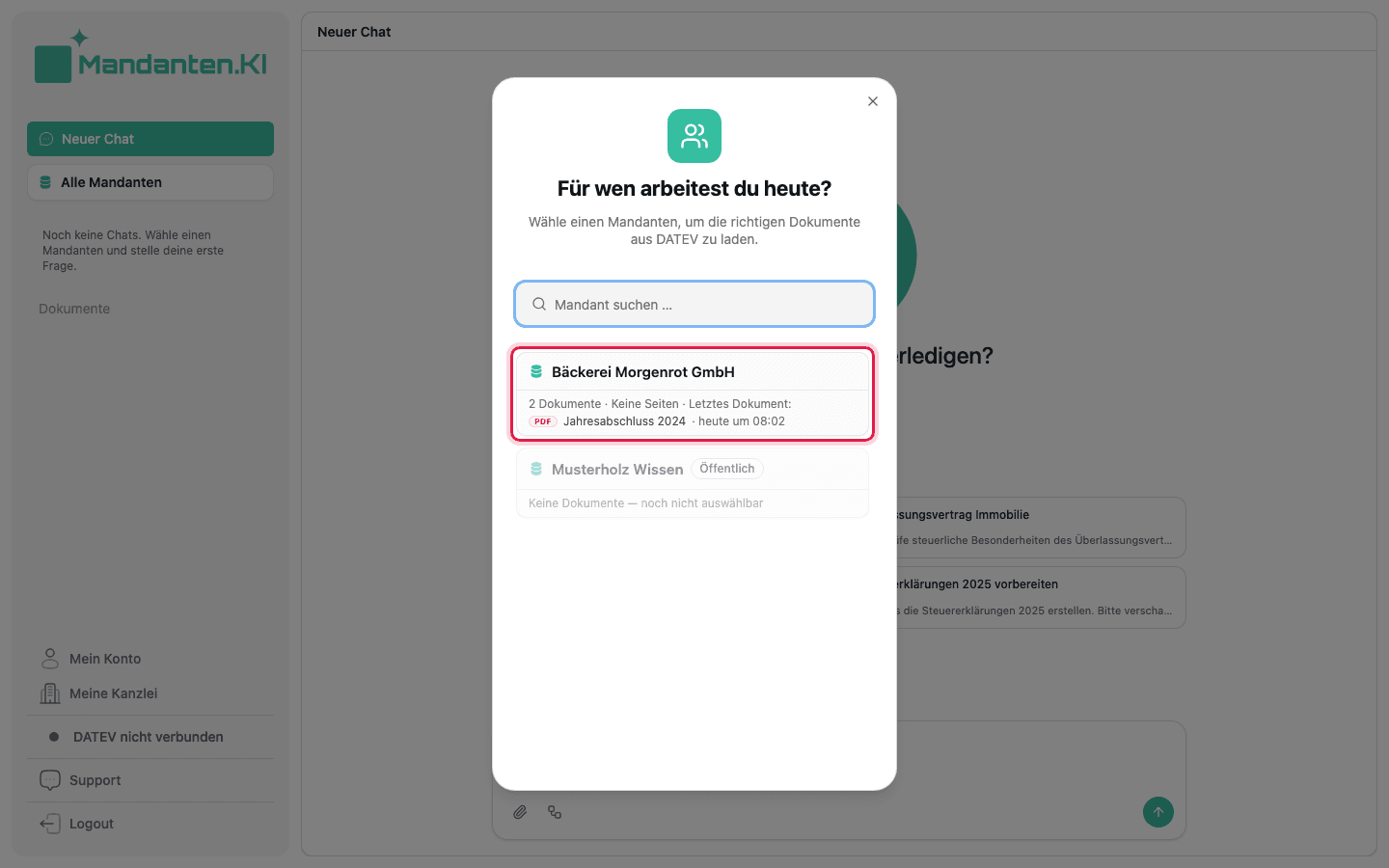
Im Chat beschreiben, was ins PDF soll
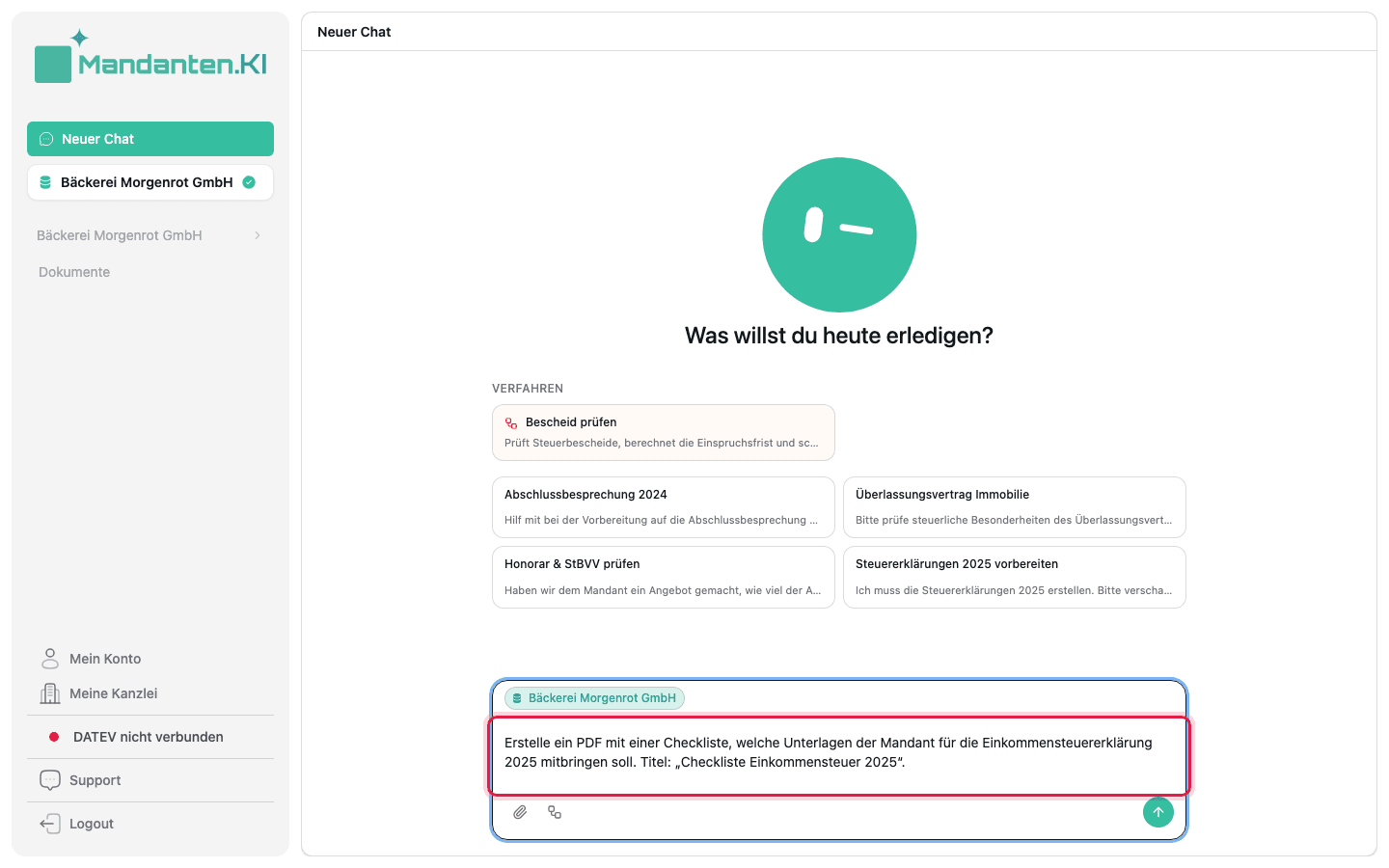
Beginne mit Erstelle ein PDF und nenne Titel und Inhalt. Zum Beispiel:
Erstelle ein PDF mit einer Checkliste, welche Unterlagen der Mandant für die Einkommensteuererklärung 2025 mitbringen soll. Titel: „Checkliste Einkommensteuer 2025“.
Schick den Satz ab: mit der Eingabetaste oder dem grünen Pfeil rechts unten.
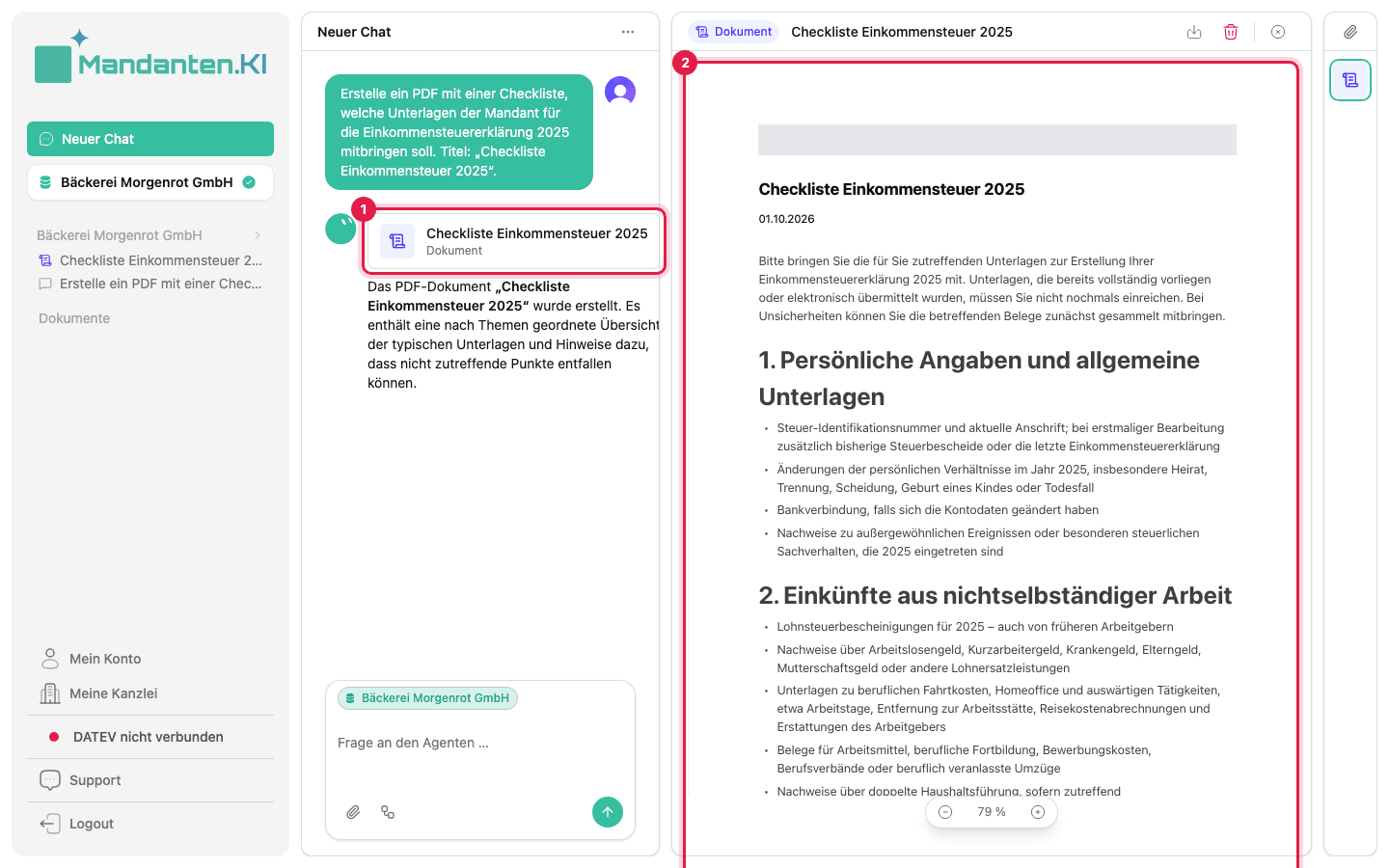
Dokument öffnen
Klick im Chat auf die Karte mit dem Titel und dem Wort Dokument (1). Das Dokument öffnet sich rechts als A4-Blatt (2): oben der Kopf deiner Kanzlei, darunter Titel, Datum und Text.
Text anpassen
Tippe direkt im Blatt, wenn du etwas ändern willst. Jede Änderung wird automatisch als neue Version gespeichert – einen Speichern-Knopf gibt es nicht. Wie du eine ältere Version zurückholst, steht in Hilfe 205.
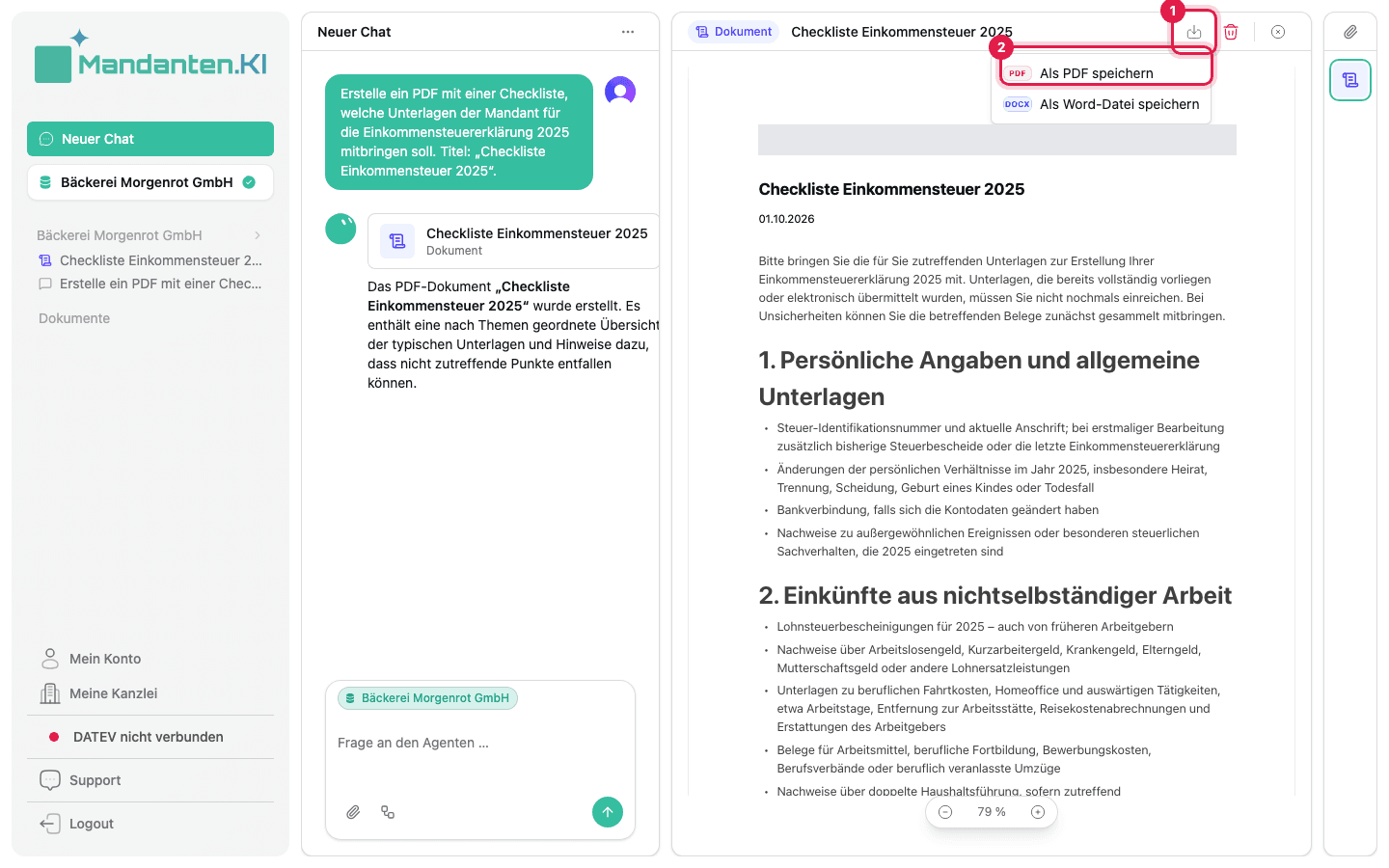
Herunterladen
Klick unten im Dokument auf Herunterladen (1) und wähle Als PDF speichern (2). Wer weiterschreiben will, wählt Als Word-Datei speichern.
Ergebnis
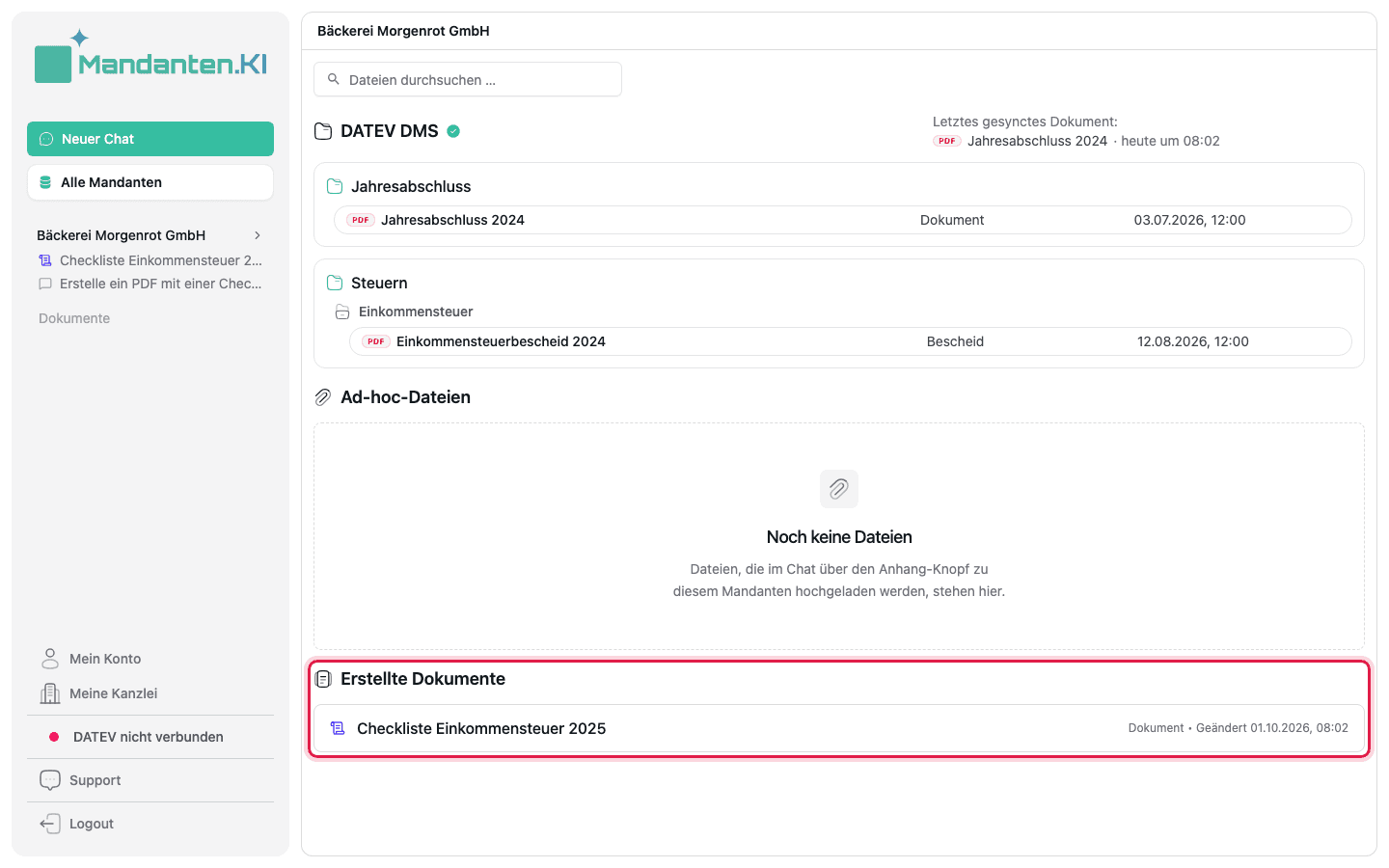
Das PDF liegt in deinem Download-Ordner. Das Dokument selbst bleibt beim Mandanten gespeichert: in der Seitenleiste unter seinem Namen und auf seiner Mandantenseite (Klick auf den Mandantennamen) im Abschnitt Erstellte Dokumente.
Beispiel-Sätze
Je genauer der Satz, desto weniger musst du danach ändern.
| Wofür | Satz im Chat |
|---|---|
| Checkliste | Erstelle ein PDF mit einer Checkliste, welche Unterlagen der Mandant für die Einkommensteuererklärung 2025 mitbringen soll. Titel: „Checkliste Einkommensteuer 2025“. |
| Fristen-Übersicht | Erstelle ein PDF mit diesen Fristen als Tabelle: Einkommensteuer 2025 bis 31.07.2026, mit Berater bis 01.03.2027. Titel: „Fristen im Überblick“. |
| Zusammenfassung | Fasse den Bescheid zur Einkommensteuer 2024 als PDF zusammen: Ergebnis, Abweichungen, nächste Schritte. |
| Änderung | Ergänze im Dokument „Checkliste Einkommensteuer 2025“ die Spendenquittungen. |
Häufige Fragen
Warum ist ein Brief entstanden statt eines Dokuments?
Weil im Satz jemand angeschrieben wird – der Mandant, das Finanzamt, eine Behörde. Dann legt MandantenKI einen Brief nach DIN 5008 mit Anschriftfeld an. Auch den lädst du über Herunterladen als PDF herunter. Wie du mit dem Brief arbeitest, steht in Hilfe 203.
Und wenn ich nur etwas für die Kanzlei festhalten will?
Dann nimm eine Notiz: Titel und Text ohne Kopf der Kanzlei, zum Beispiel für ein Telefonat. Wie das geht, steht in Hilfe 207.
Woher kommen Name und Anschrift oben auf dem Blatt?
Aus den Einstellungen deiner Kanzlei. Änderst du dort die Anschrift, zeigen auch ältere Dokumente beim nächsten Öffnen die neue. Wie ein Admin die Angaben pflegt, steht in Hilfe 404.
Wie ändere ich ein Dokument, ohne ein zweites anzulegen?
Schreib im selben Chat „Ändere im Dokument …“. MandantenKI legt eine neue Version an, die alte bleibt in der Liste Versionen erhalten. Kleine Korrekturen tippst du direkt ins Blatt. Mehr dazu in Hilfe 205.
Was passiert bei mehr als einer Seite?
Am Bildschirm ist das Dokument ein langes Blatt. Im PDF wird es auf A4-Seiten umbrochen, unten steht „Seite x von y“.
So arbeitest du mit einer Mandantengruppe
Mehrere Mandanten werden zu einer Gruppe, mit der du in einem Chat arbeitest – etwa eine GmbH & Co. KG mit ihrer GmbH. Die Unterlagen aller Mandanten der Gruppe stehen auf einer Seite.
So schreibst du einen Brief an Mandant oder Finanzamt
Aus einem Satz im Chat wird ein Brief nach DIN 5008 mit Anschriftfeld, Absender und Fußzeile deiner Kanzlei, den du anpasst und als PDF oder Word-Datei speicherst.